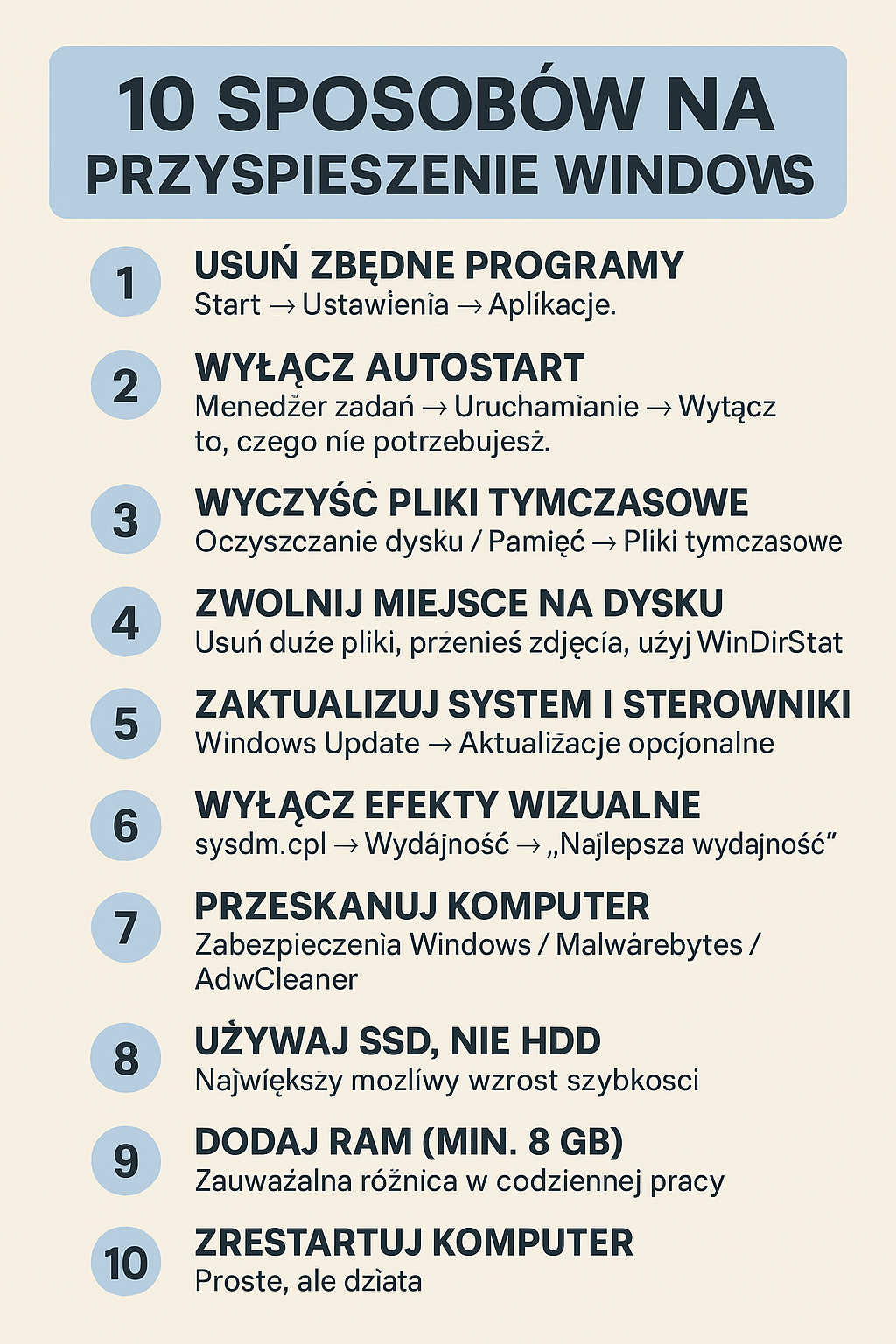

Windows działa wolno – przyśpiesz go
⚡ Jak przyśpieszyć komputer z Windows — prosto i skutecznie
1️⃣ Usuń programy, których nie używasz
Z czasem #Windows zbiera masę niepotrzebnych aplikacji.
Jak usunąć?
➡ Start → Ustawienia → Aplikacje → Aplikacje i funkcje
Przejrzyj listę i usuń to, czego nie potrzebujesz.
2️⃣ Wyłącz programy uruchamiające się razem ze startem systemu
To najczęstszy powód „zamulenia”.
Jak wyłączyć?
➡ Kliknij PPM na Pasek zadań → Menedżer zadań
➡ Zakładka Uruchamianie
Wyłącz wszystko, co nie jest potrzebne (np. Spotify, Discord, OneDrive jeśli nie używasz).
3️⃣ Wyczyść dysk z niepotrzebnych plików
Windows zbiera pliki tymczasowe, stary cache i aktualizacje.
Jak wyczyścić?
➡ Start → wpisz Oczyszczanie dysku
Zaznacz wszystko → OK → Usuń
Lub
➡ Ustawienia → #System → Pamięć → Pliki tymczasowe
4️⃣ Włącz Akcelerację sprzętową przeglądarki
Przeglądarka potrafi mocno obciążyć komputer.
Chrome / Edge → Ustawienia → System → „Używaj akceleracji sprzętowej”.
To odciąża procesor i poprawia płynność.
5️⃣ Sprawdź ilość miejsca na dysku
Gdy dysk ma mało wolnego miejsca (poniżej 15–20%), Windows zwalnia.
Jeśli masz mało miejsca:
✔ usuń duże pliki
✔ przenieś zdjęcia na Google Drive
✔ użyj „WinDirStat”, aby zobaczyć, co zajmuje najwięcej
6️⃣ Zaktualizuj Windows i sterowniki
Zdarza się, że stary sterownik lub system spowalnia komputer.
➡ Start → Ustawienia → Windows Update
➡ Dodatkowe → aktualizacje sterowników
7️⃣ Wyłącz efekty wizualne Windows
To szczególnie pomaga na słabszych laptopach.
Jak wyłączyć?
➡ Start → wpisz „sysdm.cpl” → Zaawansowane
➡ Wydajność → Ustawienia
Wybierz „Dostosuj dla uzyskania najlepszej wydajności”
lub wyłącz tylko animacje.
8️⃣ Usuń wirusy i śmieci z systemu
Nawet darmowy Defender działa świetnie.
Jak skanować?
➡ Ustawienia → Zabezpieczenia Windows → Ochrona przed wirusami
➡ Pełne skanowanie
Do czyszczenia możesz dodać:
✔ Malwarebytes Free
✔ AdwCleaner
9️⃣ Zainstaluj dysk SSD (jeśli masz HDD)
To największy możliwy skok wydajności.
Stary dysk talerzowy (HDD) = strasznie wolny komputer.
SSD potrafi przyspieszyć działanie nawet 10×.
Jeśli nie wiesz, czy masz SSD:
➡ Start → Menedżer zadań → Wydajność → Dysk
Będzie napis „SSD” lub „HDD”.
🔟 Dodaj więcej RAM
Jeśli masz 4 GB — to zdecydowanie za mało.
W Windows 10/11 minimum 8 GB, optymalnie 16 GB.
1️⃣1️⃣ Zrestartuj komputer 😉
Wiele osób w ogóle tego nie robi — usypia laptop tygodniami.
Restart potrafi naprawić i przyśpieszyć system.
⭐ BONUS: Najszybsza poprawa w 2 minuty
Jeśli chcesz natychmiastowy efekt, zrób 3 rzeczy:
- Wyłącz aplikacje z autostartu
- Wyczyść pliki tymczasowe
- Wyłącz animacje Windows
Komputer od razu będzie wyraźnie szybszy.