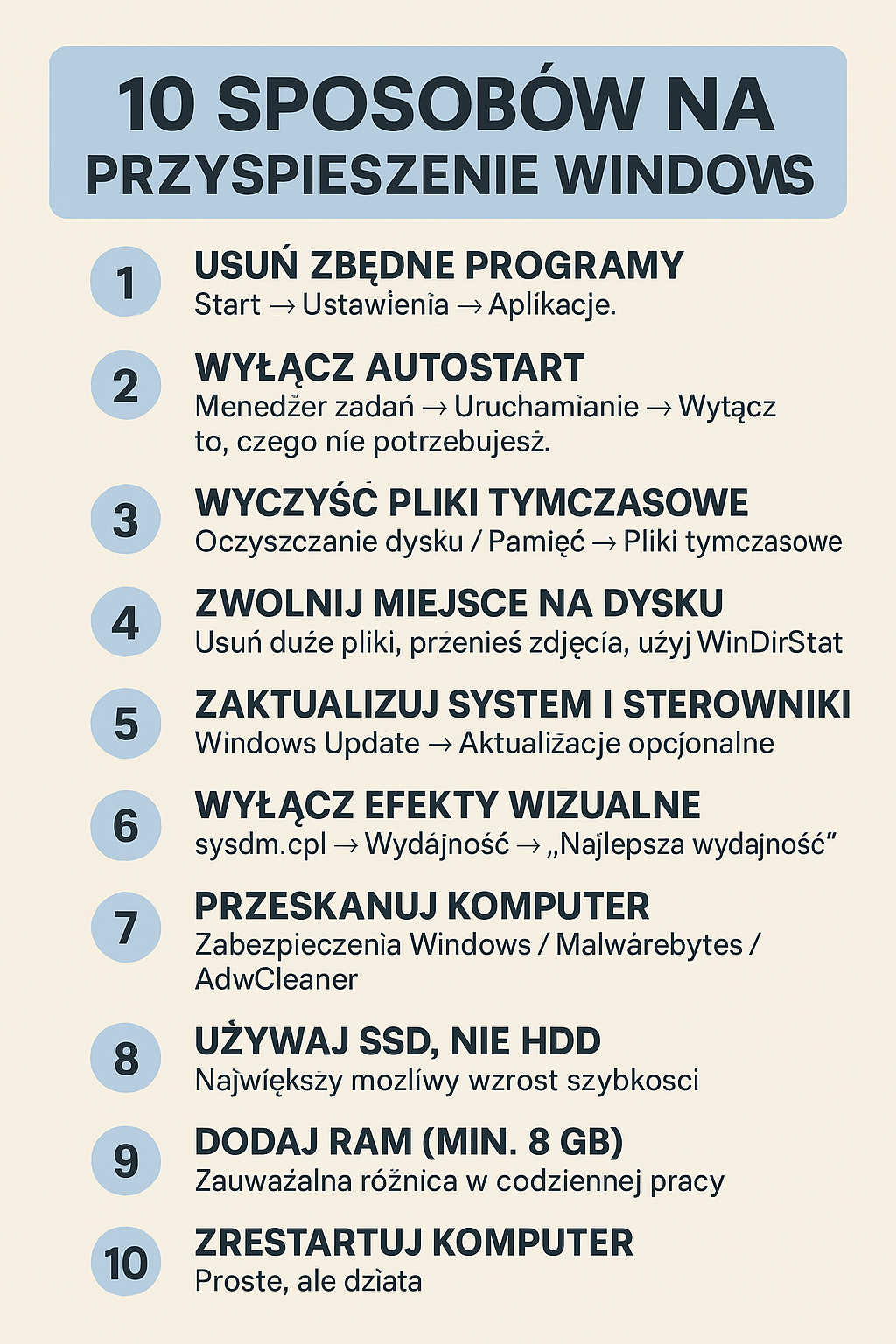

Najlepsze narzędzia systemowe do czyszczenia i optymalizacji 💻

💻 Twój komputer działa wolniej, a dysk ciągle jest pełny? Windows posiada kilka wbudowanych narzędzi, które pozwalają szybko usunąć zbędne pliki, uporządkować dane i odzyskać nawet kilkadziesiąt gigabajtów miejsca. Sprawdź, jak wykorzystać funkcje takie jak Oczyszczanie dysku, Storage Sense, optymalizacja dysków czy DISM, aby przywrócić systemowi szybkość i porządek na dysku.
System Windows z czasem gromadzi ogromną ilość plików: tymczasowych, instalacyjnych, aktualizacji czy pozostałości po programach. W efekcie dysk zaczyna się zapełniać, komputer działa wolniej, a użytkownik zastanawia się, gdzie zniknęło wolne miejsce. Na szczęście Windows posiada wbudowane narzędzia, które pozwalają szybko uporządkować dysk i odzyskać nawet kilkadziesiąt gigabajtów przestrzeni.
Poniżej przedstawiam najważniejsze z nich – od podstawowych po bardziej zaawansowane.


Jednym z najstarszych i wciąż bardzo skutecznych narzędzi systemowych jest Oczyszczanie dysku. Pozwala ono usunąć zbędne pliki, które nie są potrzebne do działania systemu.
Co można usunąć
-
pliki tymczasowe systemu
-
zawartość kosza
-
miniatury obrazów
-
pliki instalacyjne aktualizacji Windows
-
cache przeglądarek i systemu
Jak uruchomić
-
Kliknij Start.
-
Wpisz Oczyszczanie dysku.
-
Wybierz dysk (najczęściej C:).
-
Zaznacz pliki, które chcesz usunąć.
💡 Bardzo ważna opcja to „Oczyść pliki systemowe” – pozwala usunąć stare aktualizacje Windows i odzyskać nawet kilkanaście gigabajtów miejsca.
2. Czujnik pamięci (Storage Sense)


Nowoczesne wersje Windows (10 i 11) posiadają funkcję Storage Sense, czyli automatyczne czyszczenie systemu.
To narzędzie może:
-
usuwać pliki tymczasowe
-
automatycznie opróżniać kosz
-
usuwać stare pliki z folderu Pobrane
-
zarządzać plikami synchronizowanymi z chmurą
Jak włączyć
-
Ustawienia
-
System
-
Pamięć (Storage)
-
Włącz Czujnik pamięci
Można ustawić np.:
-
automatyczne czyszczenie co tydzień
-
usuwanie plików z kosza po 30 dniach
-
automatyczne usuwanie starych plików tymczasowych.
To rozwiązanie sprawia, że system sam dba o porządek na dysku.
3. Defragmentacja i optymalizacja dysków


Windows posiada również narzędzie do optymalizacji dysków.
Jak działa
-
na dyskach HDD wykonuje defragmentację, czyli układa fragmenty plików w logiczny sposób
-
na dyskach SSD wykonuje operację TRIM, która poprawia wydajność nośnika.
Jak uruchomić
-
Wyszukaj w menu Start
„Defragmentuj i optymalizuj dyski” -
Wybierz dysk
-
Kliknij Optymalizuj
Warto wykonywać tę operację raz na jakiś czas, szczególnie na starszych dyskach talerzowych.
4. Sprawdzanie błędów dysku


Jeżeli komputer działa wolno, pliki znikają lub pojawiają się błędy zapisu – warto sprawdzić dysk.
Jak to zrobić
-
Otwórz Ten komputer
-
Kliknij prawym przyciskiem na dysk
-
Właściwości
-
Narzędzia
-
Sprawdź
System przeanalizuje strukturę plików i naprawi ewentualne błędy.
5. Narzędzie CHKDSK – diagnostyka z poziomu terminala
Dla bardziej zaawansowanych użytkowników dostępne jest polecenie:
chkdsk C: /f /r
Uruchamia się je w Wierszu polecenia jako administrator.
Polecenie:
-
naprawia błędy systemu plików
-
sprawdza strukturę dysku
-
wyszukuje uszkodzone sektory.
W przypadku dysku systemowego sprawdzenie zostanie wykonane przy następnym uruchomieniu komputera.
6. DISM – czyszczenie magazynu systemu Windows
Jednym z najbardziej ukrytych, a jednocześnie bardzo skutecznych narzędzi jest DISM.
System Windows przechowuje wiele starych wersji komponentów systemowych po aktualizacjach. Z czasem mogą one zajmować bardzo dużo miejsca.
Polecenie czyszczące
DISM /Online /Cleanup-Image /StartComponentCleanup
Jeszcze mocniejsza opcja:
DISM /Online /Cleanup-Image /StartComponentCleanup /ResetBase
Usuwa stare wersje aktualizacji Windows i może odzyskać nawet kilka–kilkanaście gigabajtów miejsca.
7. Sprawdzenie co naprawdę zajmuje miejsce na dysku
Często problemem nie są pliki systemowe, lecz:
-
stare instalatory
-
filmy
-
kopie zapasowe
-
foldery z projektami.
Windows pozwala sprawdzić dokładnie strukturę zajętości dysku.
Jak to zrobić
-
Ustawienia
-
System
-
Pamięć
-
Pokaż więcej kategorii
System pokaże dokładnie ile miejsca zajmują:
-
aplikacje
-
dokumenty
-
obrazy
-
system
-
inne pliki.
Podsumowanie
Windows oferuje wiele wbudowanych narzędzi, które pozwalają utrzymać porządek na dysku bez instalowania dodatkowych programów. Najważniejsze z nich to:
-
Oczyszczanie dysku – usuwa pliki tymczasowe
-
Storage Sense – automatyczne czyszczenie systemu
-
Optymalizacja dysków – poprawia wydajność HDD i SSD
-
CHKDSK – sprawdza i naprawia błędy
-
DISM – usuwa stare komponenty systemu.
Regularne korzystanie z tych funkcji pozwala nie tylko odzyskać miejsce na dysku, ale również poprawić wydajność całego komputera.
FAQ – Czyszczenie Dysku w Windows
Czy czyszczenie dysku jest bezpieczne?
Tak, jeśli korzystasz z wbudowanych narzędzi Windows. Usuwają one tylko pliki tymczasowe i zbędne dane..
Ile miejsca można odzyskać?
W zależności od systemu i liczby aktualizacji nawet od kilku do kilkudziesięciu gigabajtów.
Czy defragmentować dysk SSD?
Nie wykonuje się klasycznej defragmentacji SSD – Windows wykonuje operację TRIM, która optymalizuje pracę dysku.
Jak często czyścić dysk?
Najlepiej raz w miesiącu lub włączyć automatyczne czyszczenie przez Storage Sense.