
Tablica Medelejewa – Instrukcja
Instrukcja obsługi dla ucznia i nauczyciela
Aplikacja pomaga poznać układ okresowy pierwiastków: symbole, nazwy, położenie, właściwości, budowę atomu i najważniejsze trendy. Składa się z trzech części:
- 🔬 Tablica – interaktywny układ okresowy do odkrywania,
- 🧪 Nauka – quiz, który sam dobiera pytania do tego, co już umiesz,
- ⭐ Postępy – mapa tego, co już opanowałeś.
Nauczyciel ma dodatkowo 👩🏫 Panel nauczyciela, w którym tworzy klasy i śledzi wyniki uczniów.
Spis treści
Dla ucznia
Tablica – odkrywanie pierwiastków
Zakładka 🔬 Tablica pokazuje wszystkie 118 pierwiastków. Numery na górze to grupy (1–18), a po lewej – okresy (1–7). Lantanowce i aktynowce są w dwóch osobnych rzędach pod tablicą.
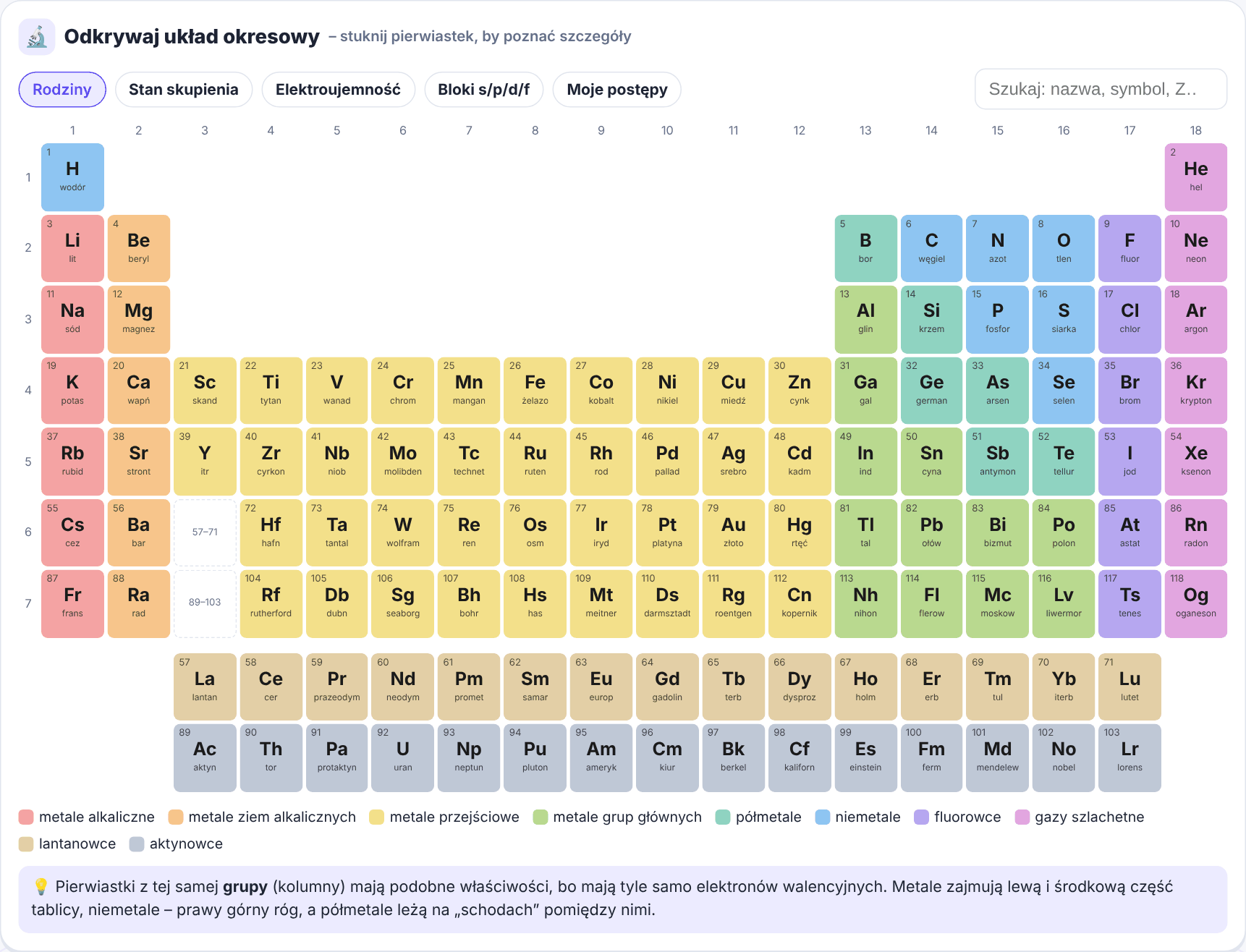
Przyciskami nad tablicą zmieniasz, co pokazują kolory:
| Przycisk | Co pokazuje |
|---|---|
| Rodziny | metale alkaliczne, gazy szlachetne, fluorowce, półmetale itd. |
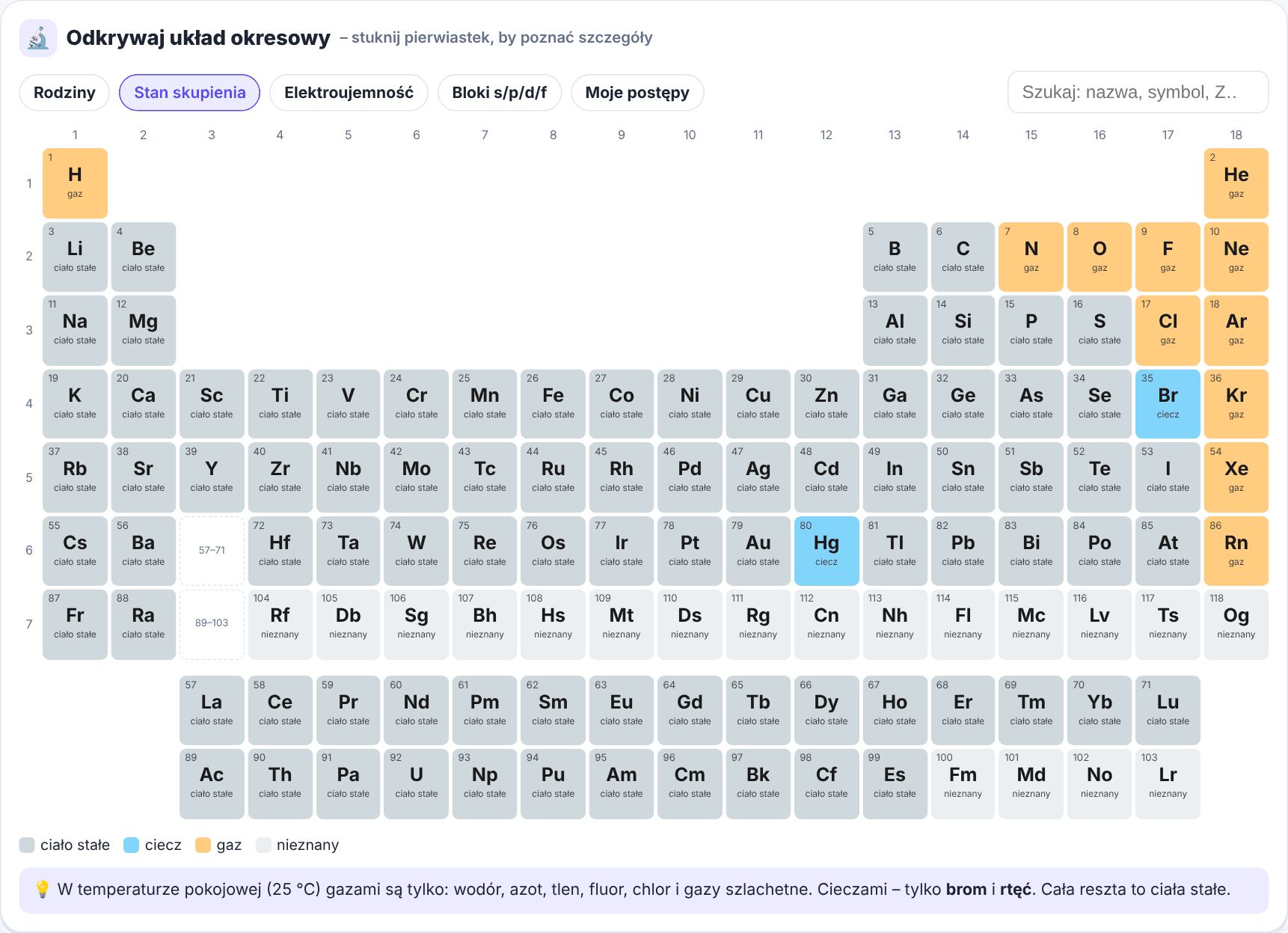
| Stan skupienia | ciało stałe, ciecz lub gaz w temperaturze pokojowej |
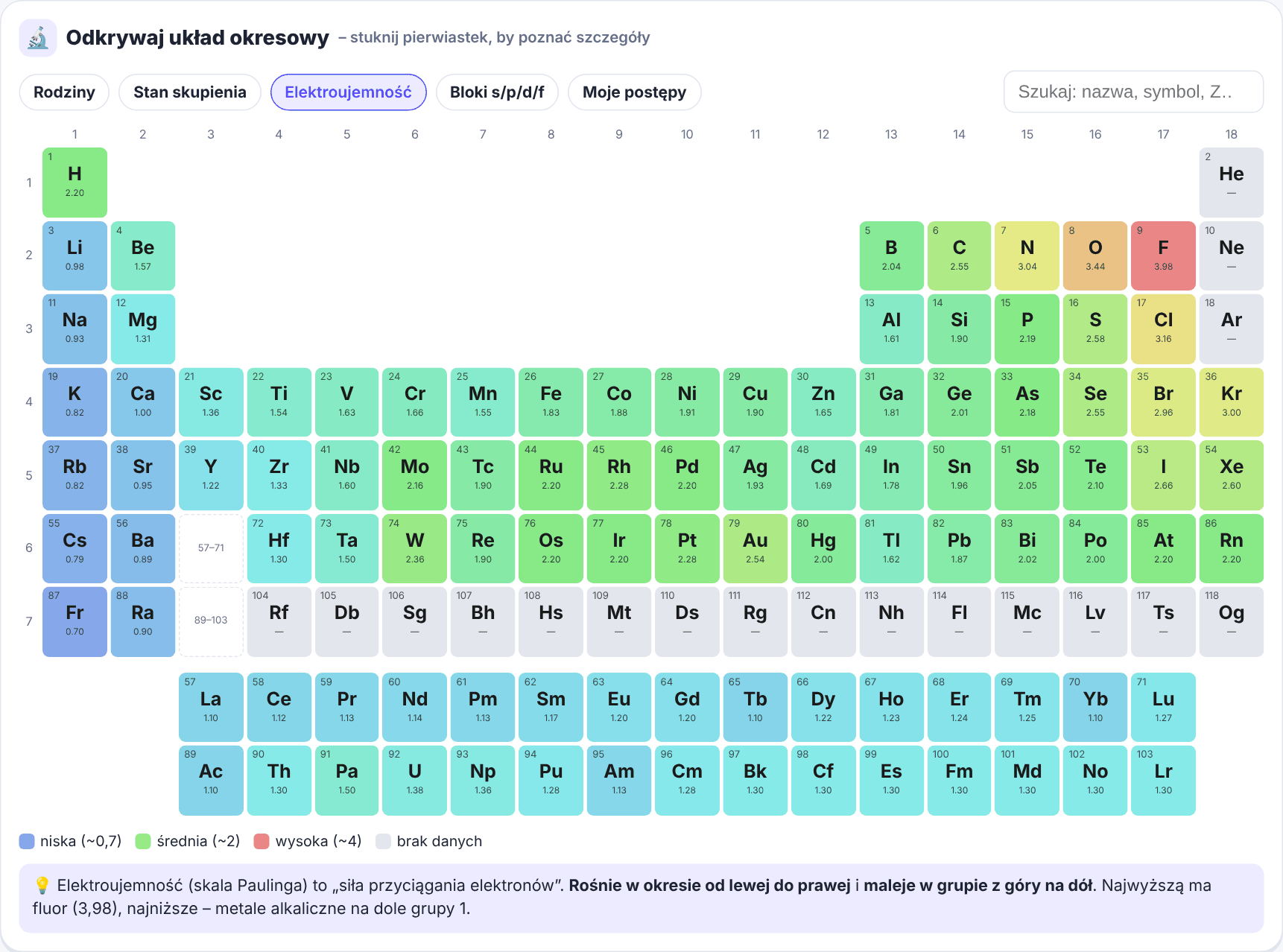
| Elektroujemność | mapa „ciepła” – od niebieskiego (niska) do czerwonego (wysoka) |
| Bloki s/p/d/f | który podpoziom elektronowy zapełnia się jako ostatni |
| Moje postępy | jak dobrze znasz każdy pierwiastek |
Pod tablicą zawsze jest krótka 💡 podpowiedź, jak czytać dany widok. Na przykład przy elektroujemności widać, że rośnie ona w okresie w prawo, a w grupie maleje w dół:
Widok Stan skupienia od razu pokazuje, że cieczami są tylko brom i rtęć, a gazy skupiają się w prawym górnym rogu:
Wyszukiwarka
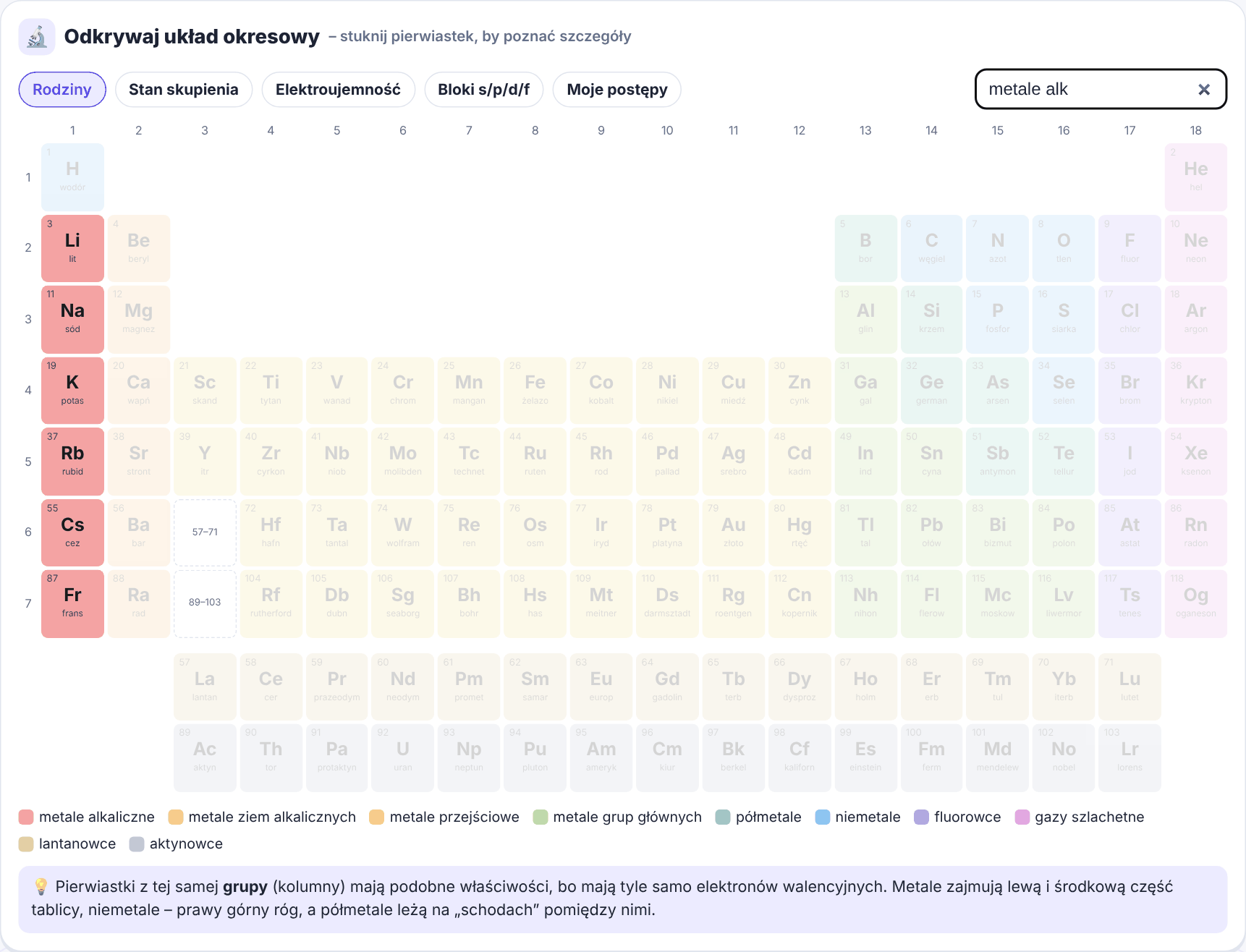
W polu Szukaj wpisz nazwę, symbol, liczbę atomową, nazwę łacińską albo rodzinę. Pasujące pierwiastki zostają wyróżnione, a reszta przygasa.
Ciekawostki
Pod nagłówkiem jest pasek „Czy wiesz, że…” z losową ciekawostką. Przycisk 🔄 losuje następną, a kliknięcie kafelka otwiera kartę pierwiastka.

Karta pierwiastka
Kliknij dowolny pierwiastek, a otworzy się jego karta:
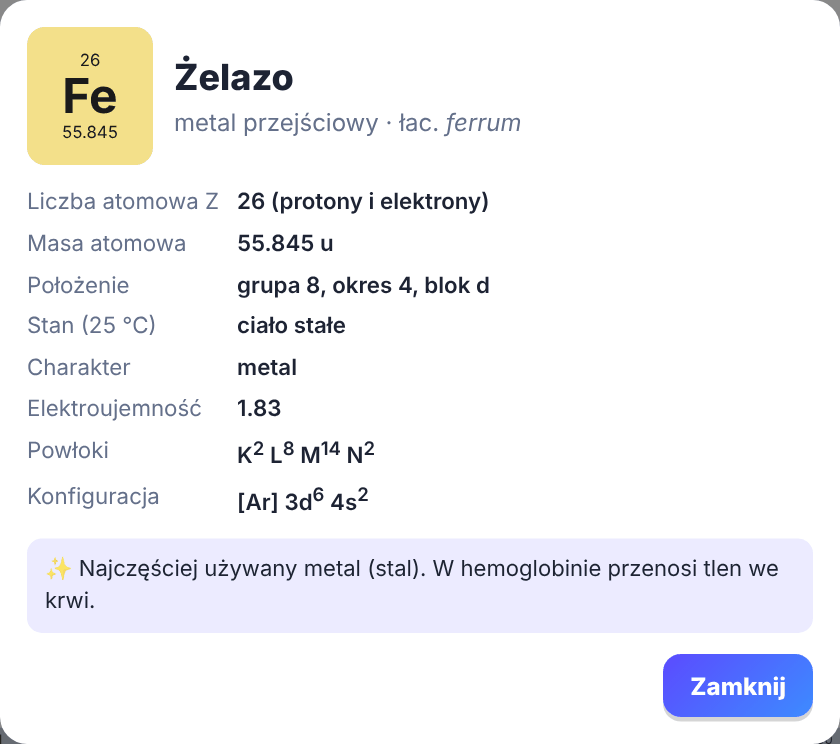
Na karcie znajdziesz:
- liczbę atomową Z – tyle protonów ma jądro i tyle elektronów ma obojętny atom,
- masę atomową (dla pierwiastków sztucznych w nawiasie jest liczba masowa najtrwalszego izotopu),
- położenie: grupę, okres i blok,
- stan skupienia, charakter (metal, półmetal lub niemetal) i elektroujemność,
- powłoki (np. K² L⁸ M¹⁴ N²) i konfigurację elektronową,
- elektrony walencyjne (dla grup głównych),
- nazwę łacińską, jeśli to od niej pochodzi symbol (Fe – ferrum, Na – natrium…),
- ✨ ciekawostkę albo opis rodziny.
Nauka – jak zacząć
Przejdź do zakładki 🧪 Nauka.
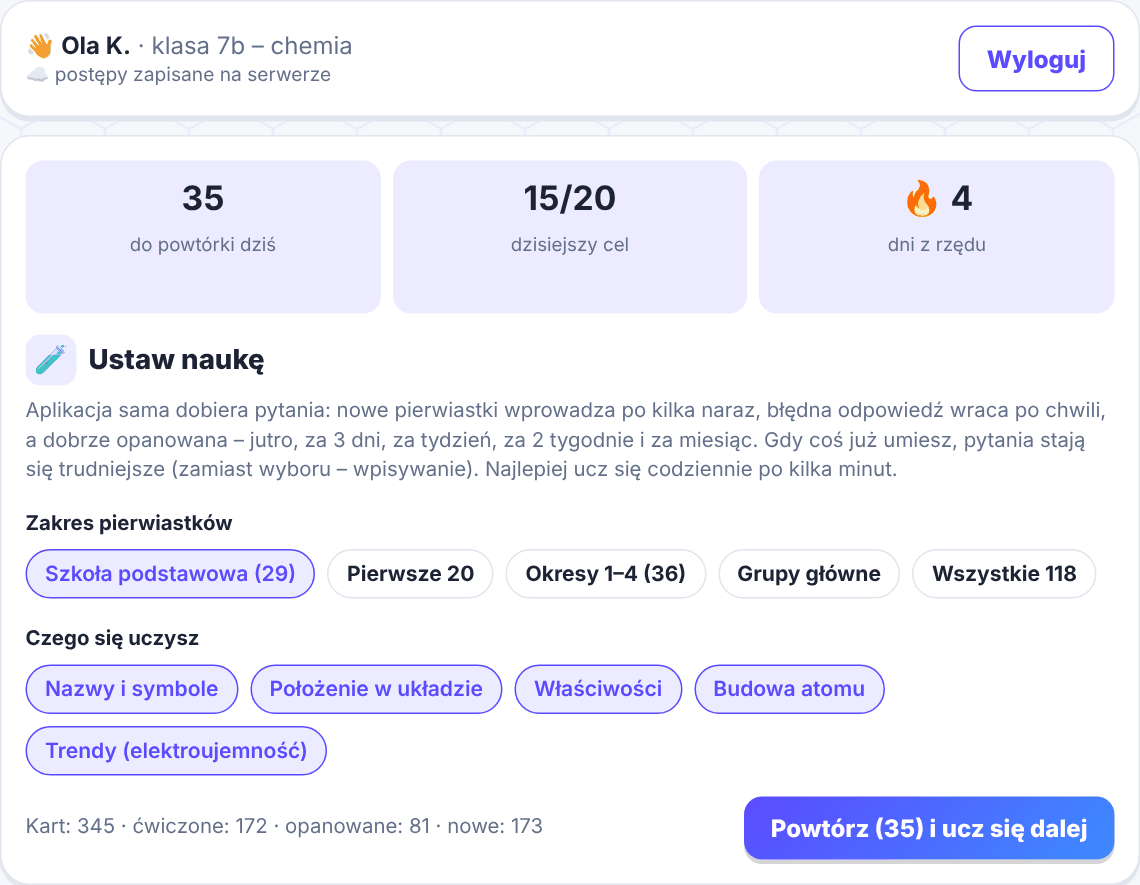
Na górze widzisz trzy liczniki:
- do powtórki dziś – pytania, których termin powtórki już minął,
- dzisiejszy cel – 20 odpowiedzi dziennie, a pasek pokazuje, ile już zrobiłeś,
- 🔥 dni z rzędu – ile dni z rzędu się uczysz. Nie przerywaj serii!
Następnie wybierz:
Zakres pierwiastków
| Zakres | Dla kogo |
|---|---|
| Szkoła podstawowa (29) | najważniejsze pierwiastki z lekcji chemii – dobry start |
| Pierwsze 20 | od wodoru do wapnia |
| Okresy 1–4 (36) | do kryptonu |
| Grupy główne | grupy 1, 2 i 13–18 |
| Wszystkie 118 | dla ambitnych |
Czego się uczysz – możesz zaznaczyć kilka tematów naraz:
Nazwy i symbole · Położenie w układzie · Właściwości · Budowa atomu · Trendy (elektroujemność).
Kliknij Zacznij sesję (albo Powtórz (N) i ucz się dalej, gdy czekają powtórki). Jedna sesja to 15 pytań.
Rodzaje pytań
Pytania z wyborem
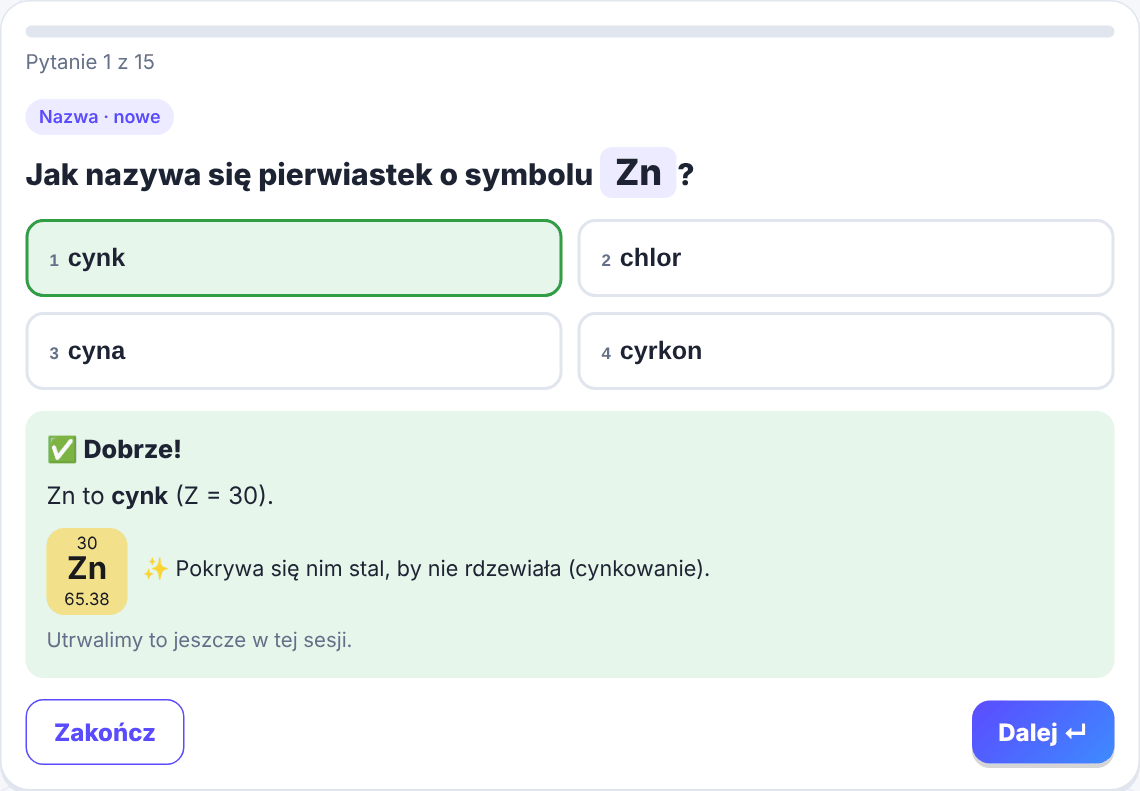
Kliknij odpowiedź albo naciśnij klawisz 1–4. Etykieta nad pytaniem mówi, czego ono dotyczy i czy jest nowe, czy to powtórka.
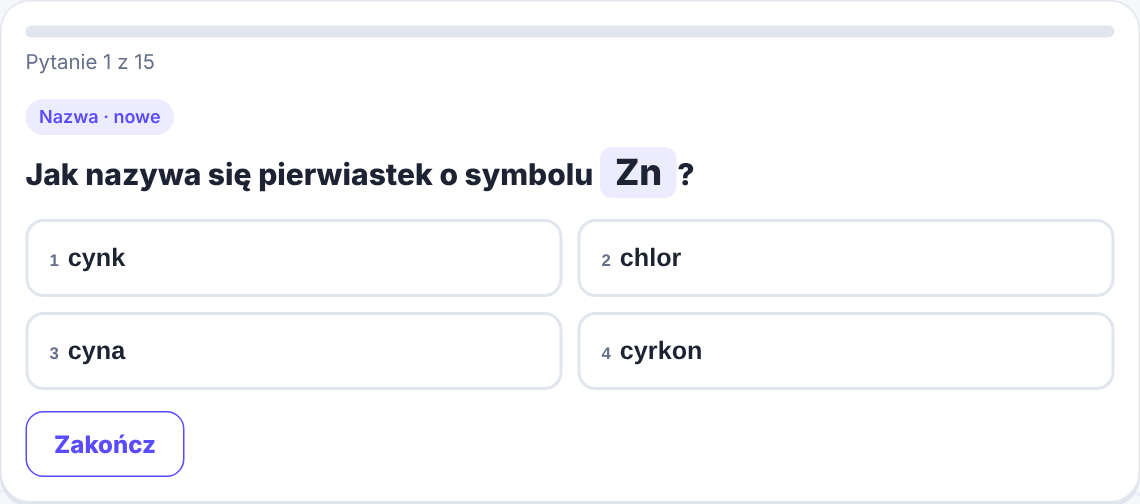
Po odpowiedzi od razu widzisz wyjaśnienie, ciekawostkę i informację, kiedy pytanie wróci. Za dobrą odpowiedź dostajesz mały wybuch radości ⚛️✨
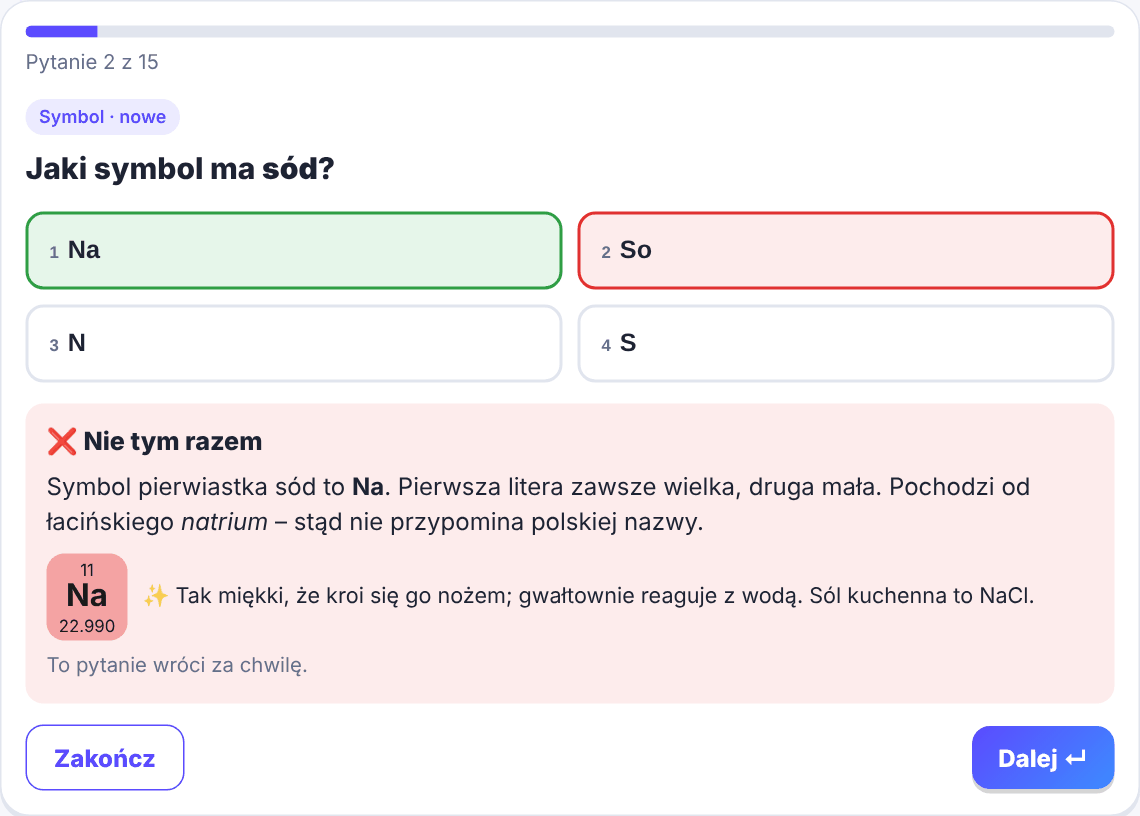
Przy złej odpowiedzi aplikacja pokazuje poprawną i tłumaczy, skąd się bierze. Na przykład dlaczego sód to Na, a nie „So”:
Przejście do następnego pytania: przycisk Dalej albo klawisz Enter.
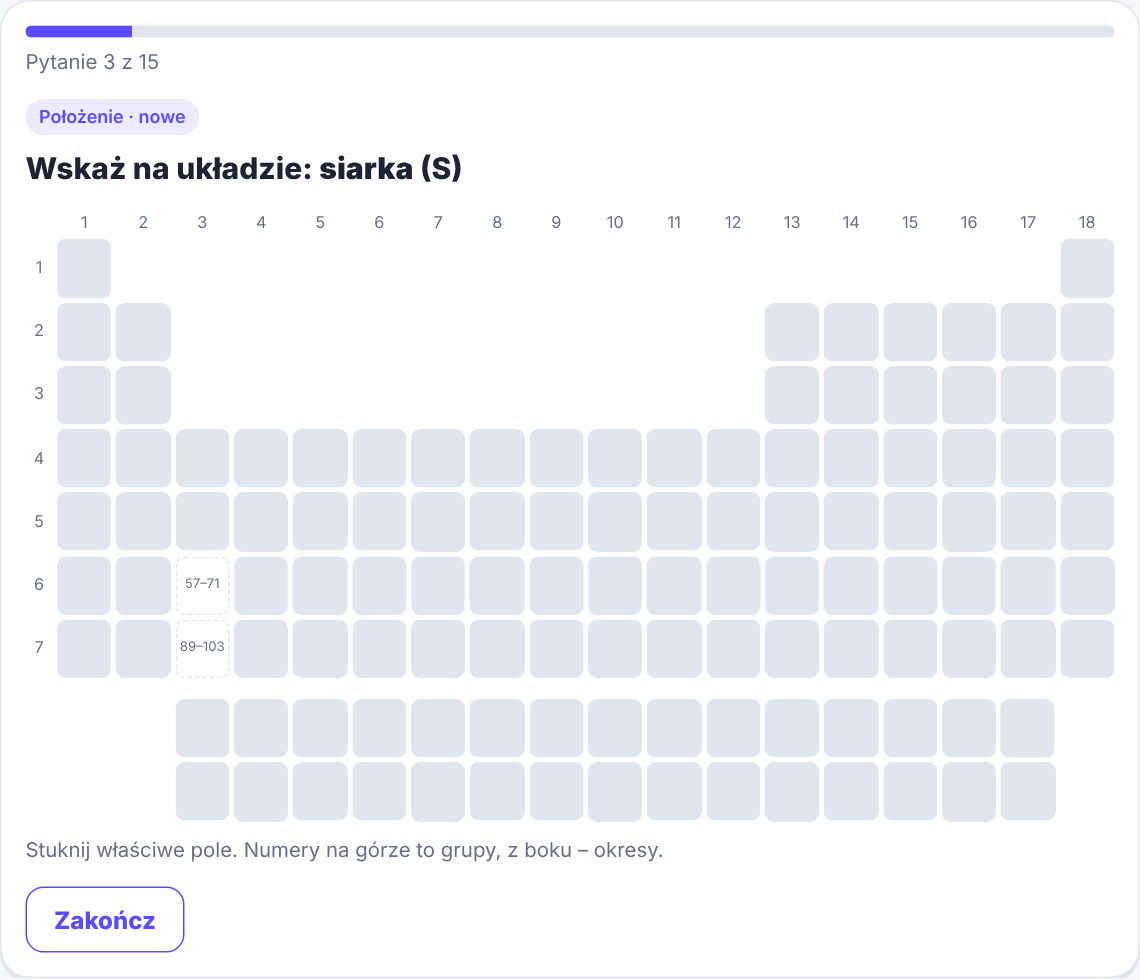
Wskaż na tablicy
Pojawia się pusta tablica i trzeba kliknąć właściwe pole. Numery grup i okresów są podpowiedzią.
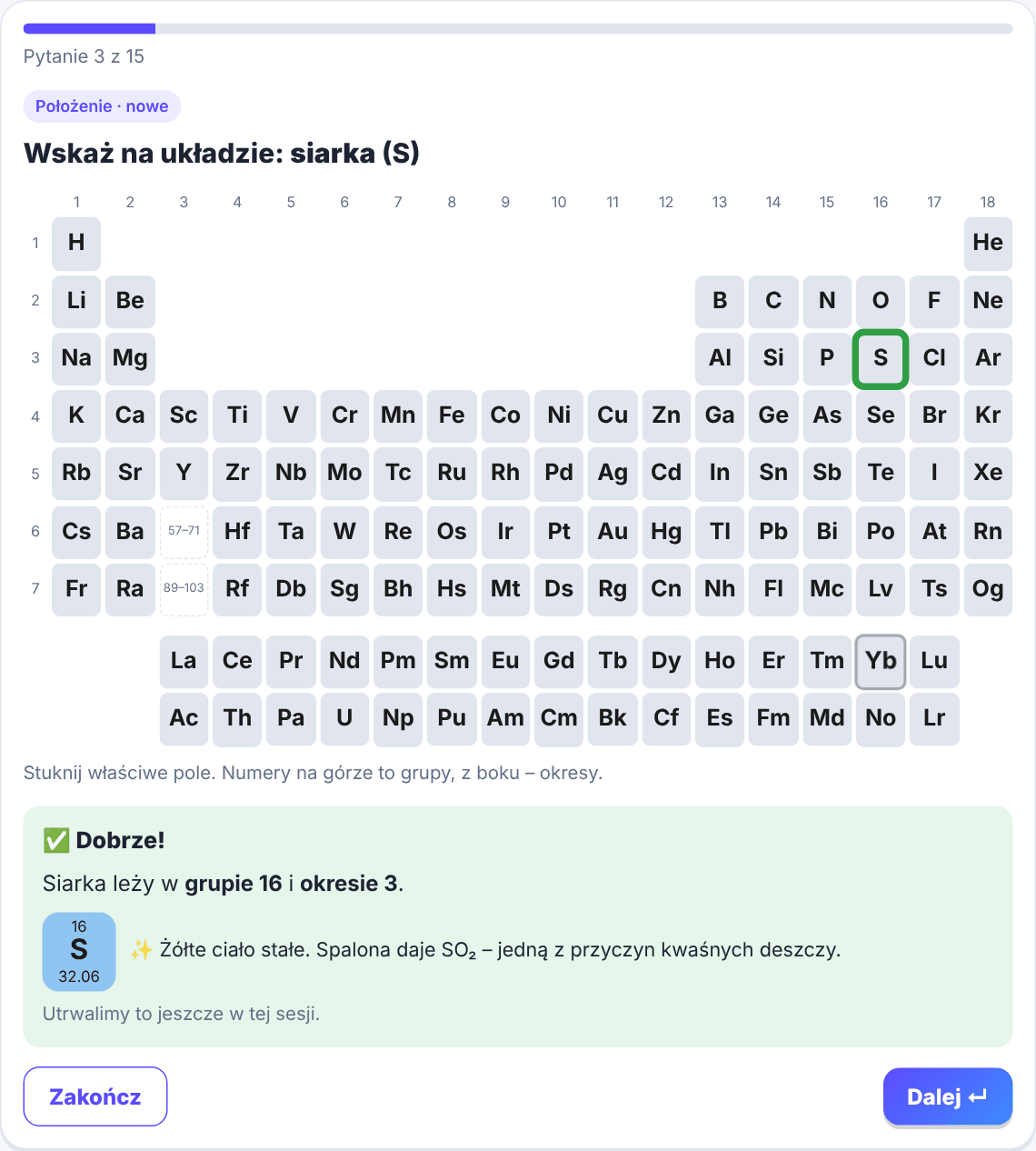
Po kliknięciu tablica się odkrywa, a właściwe pole świeci na zielono:
Wpisywanie odpowiedzi (poziom trudniejszy)
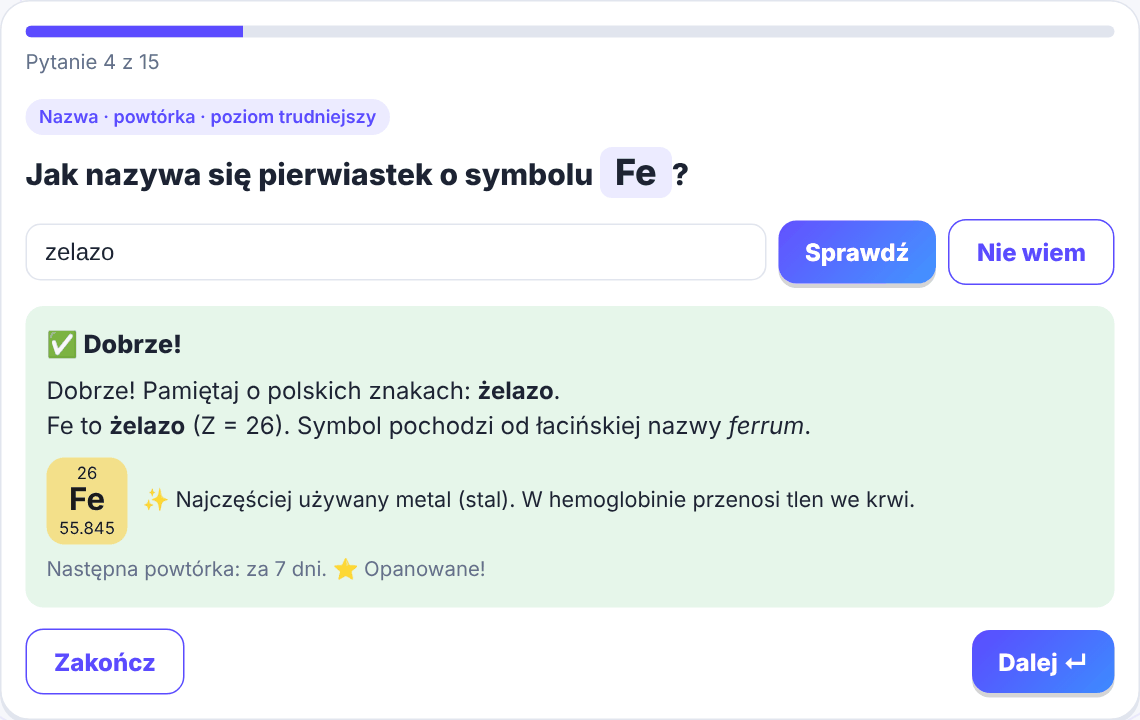
Gdy dobrze znasz już jakieś pytanie, zamiast wyboru z listy trzeba samemu wpisać nazwę albo symbol. Etykieta pokazuje wtedy poziom trudniejszy.
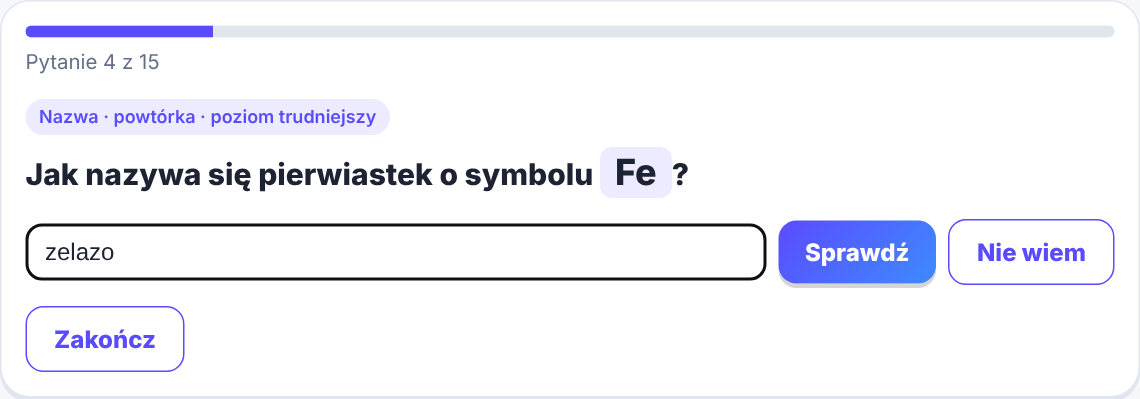
- Przy nazwach brak polskich znaków jest uznawany („zelazo” = „żelazo”), ale aplikacja o nich przypomina.
- Przy symbolach wielkość liter ma znaczenie: Co to kobalt, a CO to tlenek węgla!
Trendy
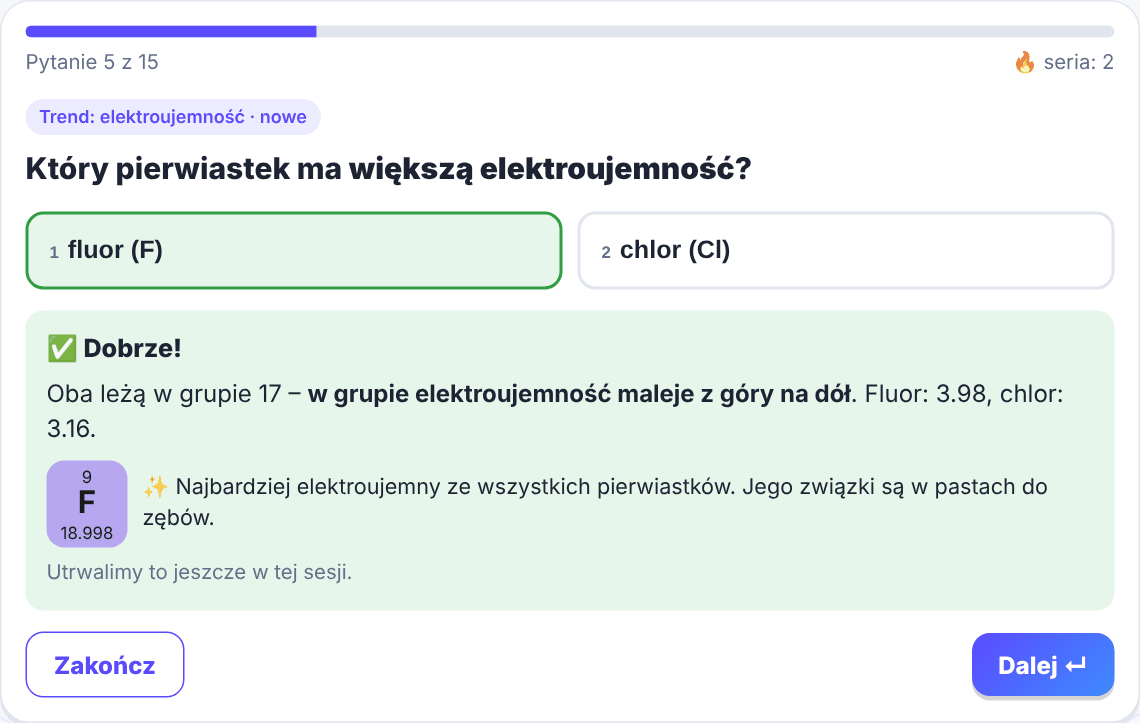
Pytania o elektroujemność uczą reguły, a nie tylko konkretnych wartości:
Wszystkie rodzaje pytań
| Temat | Przykładowe pytanie |
|---|---|
| Nazwy i symbole | „Jak nazywa się pierwiastek o symbolu Zn?”, „Jaki symbol ma sód?”, „Symbol Fe pochodzi od łacińskiej nazwy…?” |
| Położenie w układzie | „Wskaż na układzie: siarka”, „W której grupie i którym okresie leży chlor?” |
| Właściwości | „Do jakiej rodziny należy neon?”, „Glin to metal, półmetal czy niemetal?”, „Stan skupienia bromu?” |
| Budowa atomu | „Ile protonów ma atom tlenu?”, „Ile powłok ma potas?”, „Ile elektronów walencyjnych ma fosfor?”, „Ile neutronów ma atom sodu?” |
| Trendy | „Który pierwiastek ma większą elektroujemność: N czy O?” |
Jak działa inteligentna nauka
Każde pytanie (np. „symbol żelaza”) to osobna karta. Karta przechodzi przez kolejne pudełka:
| Pudełko | Kiedy wraca pytanie |
|---|---|
| 0 – nowe / błąd | po chwili, w tej samej sesji |
| 1 | za ok. 10 minut |
| 2 | jutro |
| 3 | za 3 dni |
| 4 ⭐ | za tydzień – od teraz karta jest opanowana |
| 5 | za 16 dni |
| 6 | za ok. miesiąc |
- Dobra odpowiedź przenosi kartę do następnego pudełka.
- Zła odpowiedź cofa ją na początek, więc pytanie wróci jeszcze w tej sesji.
- Nowe pierwiastki pojawiają się po kilka naraz, a kolejne dopiero wtedy, gdy poprzednie zaczniesz rozpoznawać.
- Od pudełka 2 pytania o nazwy i symbole stają się trudniejsze (wpisywanie zamiast wyboru).
💡 Najlepszy sposób nauki: kilka minut codziennie, zaczynając od powtórek. To skuteczniejsze niż godzina raz w tygodniu.
Podsumowanie sesji i postępy
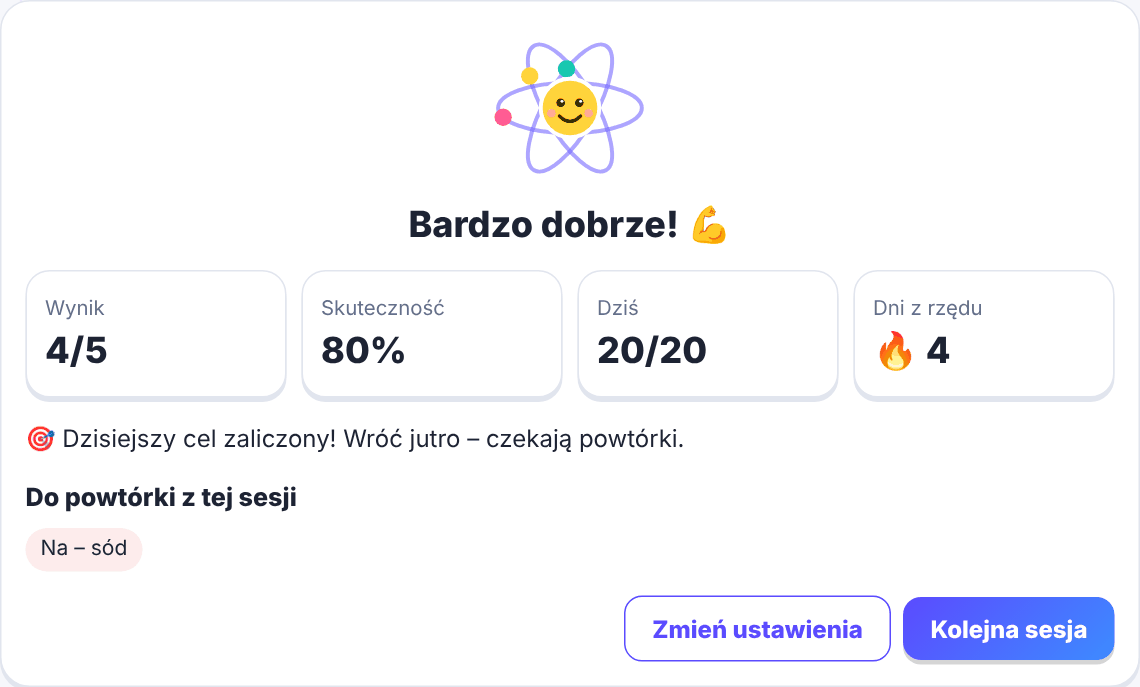
Po 15 pytaniach (albo po kliknięciu Zakończ) zobaczysz podsumowanie z wynikiem, skutecznością, dzisiejszym celem i serią dni. Pierwiastki z błędami są na liście Do powtórki – kliknij, żeby otworzyć ich kartę.
Zakładka ⭐ Postępy pokazuje statystyki i mapę opanowania: im bardziej zielony pierwiastek, tym lepiej go znasz. Szare pola to pierwiastki, których jeszcze nie ćwiczyłeś.
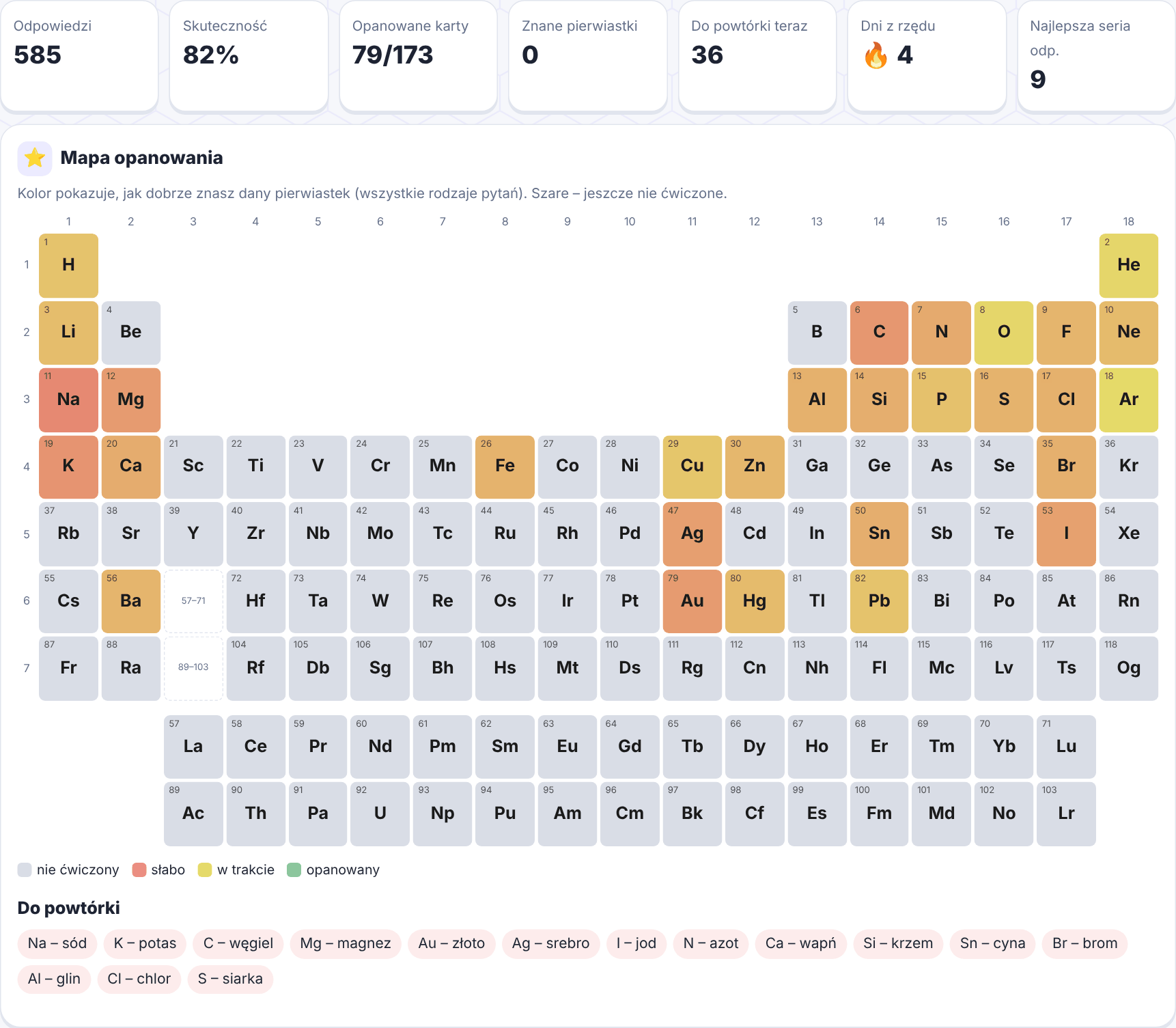
Postępy zapisują się automatycznie. Bez logowania do klasy zostają tylko w tej przeglądarce, na tym urządzeniu.
Nauka z klasą (kod od nauczyciela)
Jeśli nauczyciel podał Ci kod klasy, w zakładce 🧪 Nauka wypełnij ramkę „Uczysz się z klasą?”:
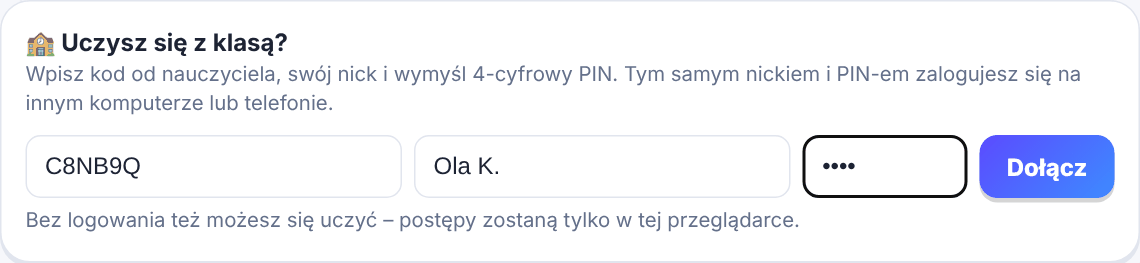
- Kod klasy – 6 znaków od nauczyciela (wielkość liter nie ma znaczenia).
- Nick – np. imię i pierwsza litera nazwiska: „Ola K.”.
- PIN – wymyśl 4 cyfry i zapamiętaj je.
- Kliknij Dołącz.
Gotowe! U góry widać teraz Twój nick, klasę i napis ☁️ postępy zapisane na serwerze.
- Na innym urządzeniu (np. w domu na telefonie) wpisz ten sam kod, nick i PIN. Postępy z obu urządzeń się połączą.
- Na szkolnym komputerze zawsze klikaj Wyloguj po lekcji. Twoje dane znikną z tego komputera, ale zostaną na serwerze.
- Zapomniałeś PIN-u? Poproś nauczyciela – ustawi Ci nowy.
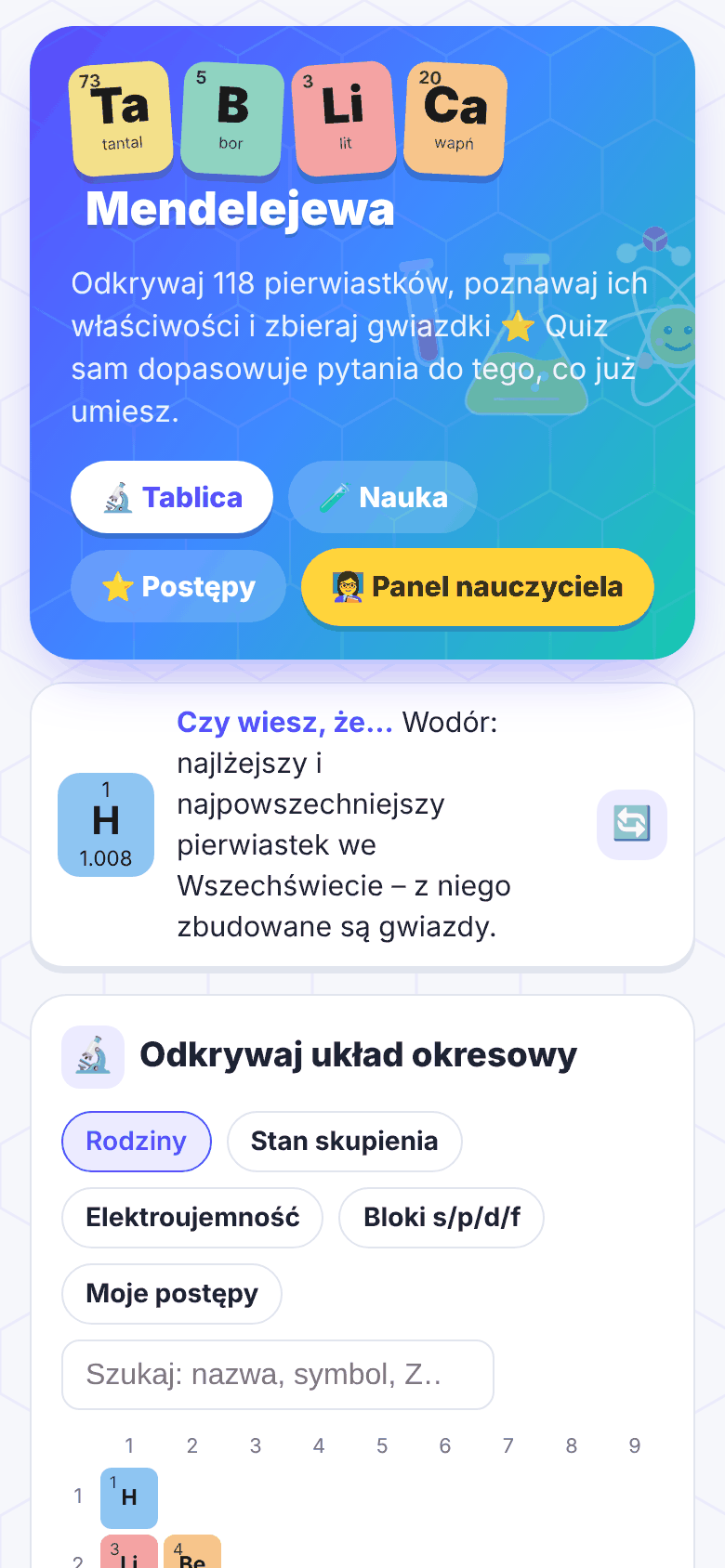
Aplikacja na telefonie
Aplikacja działa w przeglądarce telefonu. Tablicę przewija się w bok palcem.
Dla nauczyciela
Panel otwiera się żółtym przyciskiem 👩🏫 Panel nauczyciela w nagłówku aplikacji (adres
1 | …/nauczyciel.html |
Konto nauczyciela
Przy pierwszym wejściu wybierz Nowe konto i podaj imię i nazwisko, e-mail, hasło (co najmniej 8 znaków) oraz klucz rejestracji.
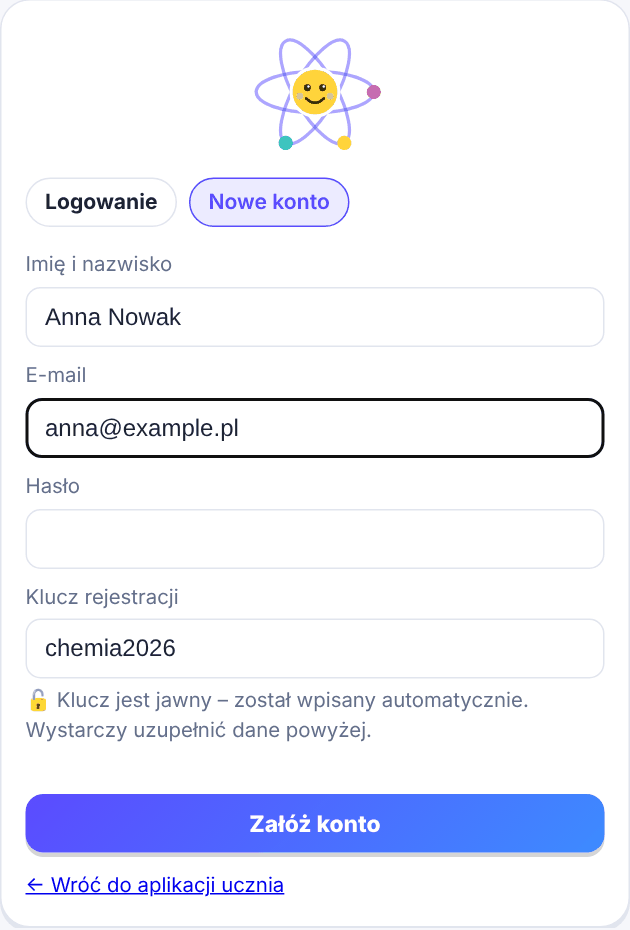
- Jeśli administrator ustawił klucz jako jawny, jest on już wpisany (🔓) i wystarczy uzupełnić swoje dane.
- Jeśli klucz jest ukryty (🔒), otrzymasz go od administratora strony.
Każdy nauczyciel widzi tylko swoje klasy.
Klasy i kod klasy
Po zalogowaniu widzisz listę swoich klas. Wpisz nazwę (np. „7b – chemia”) i kliknij + Utwórz klasę. Każda klasa dostaje unikalny 6-znakowy kod.
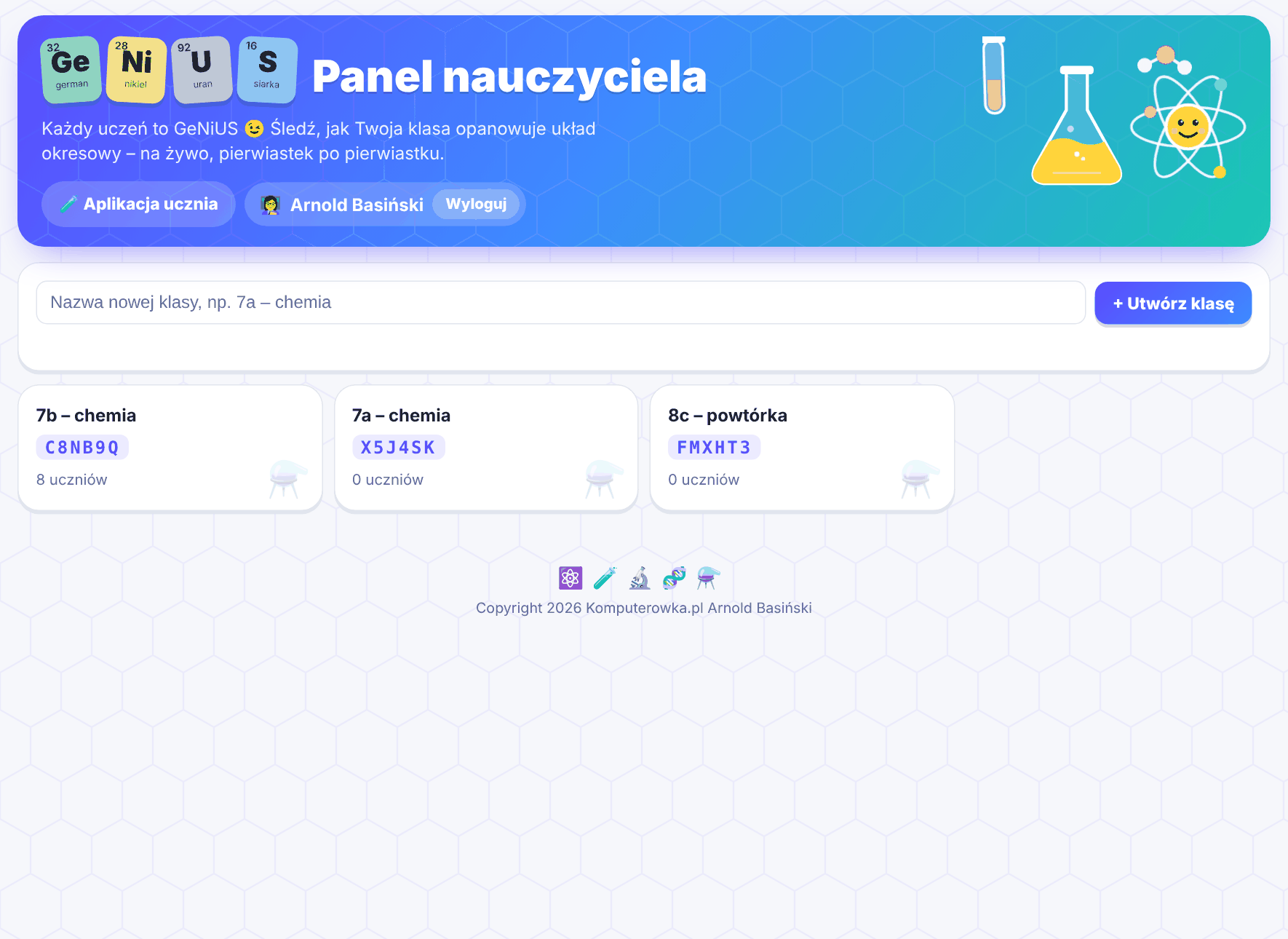
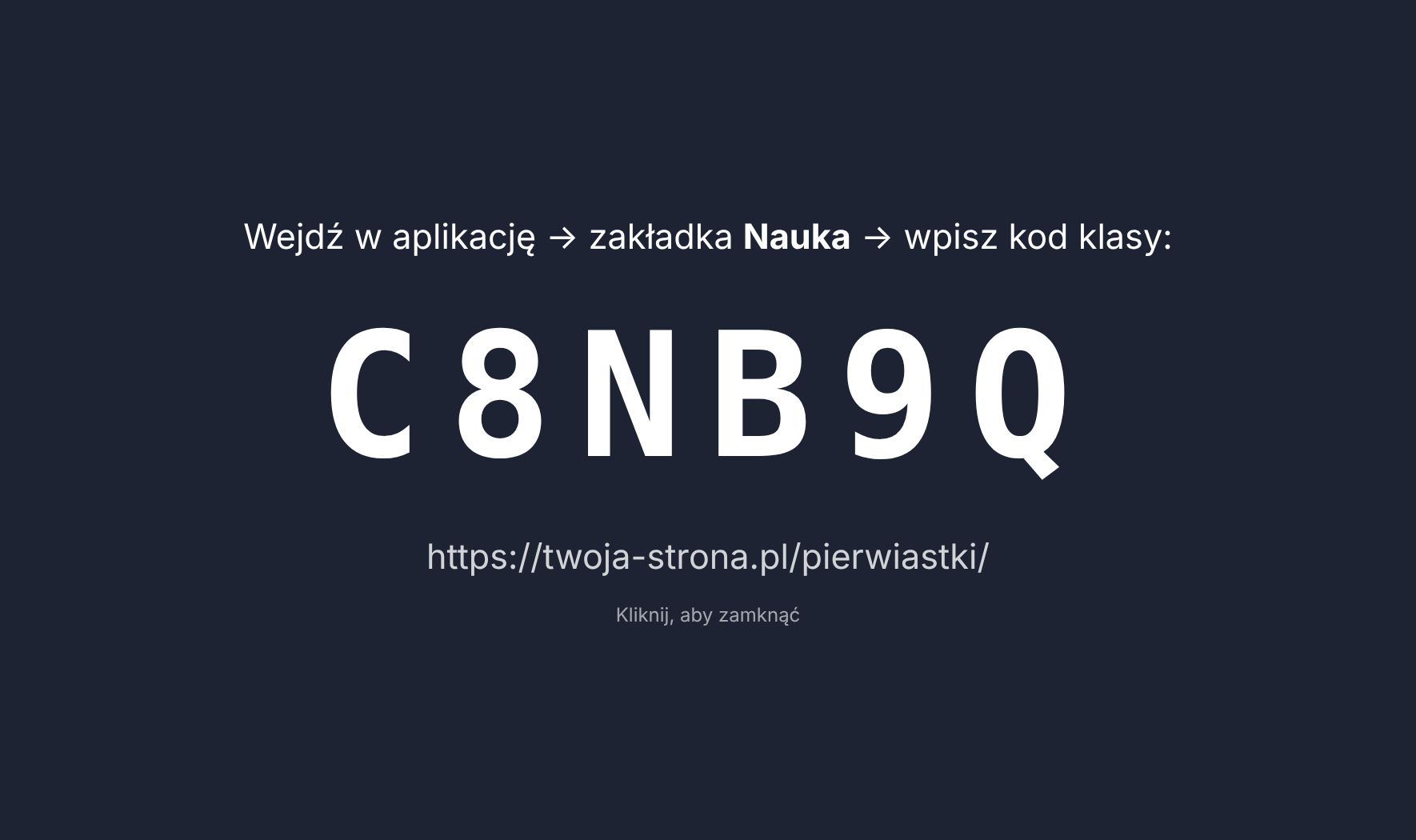
W widoku klasy przycisk 📽️ Pokaż kod wyświetla kod na cały ekran – idealne na rzutnik albo tablicę interaktywną. Kliknij, aby zamknąć.
Widok klasy
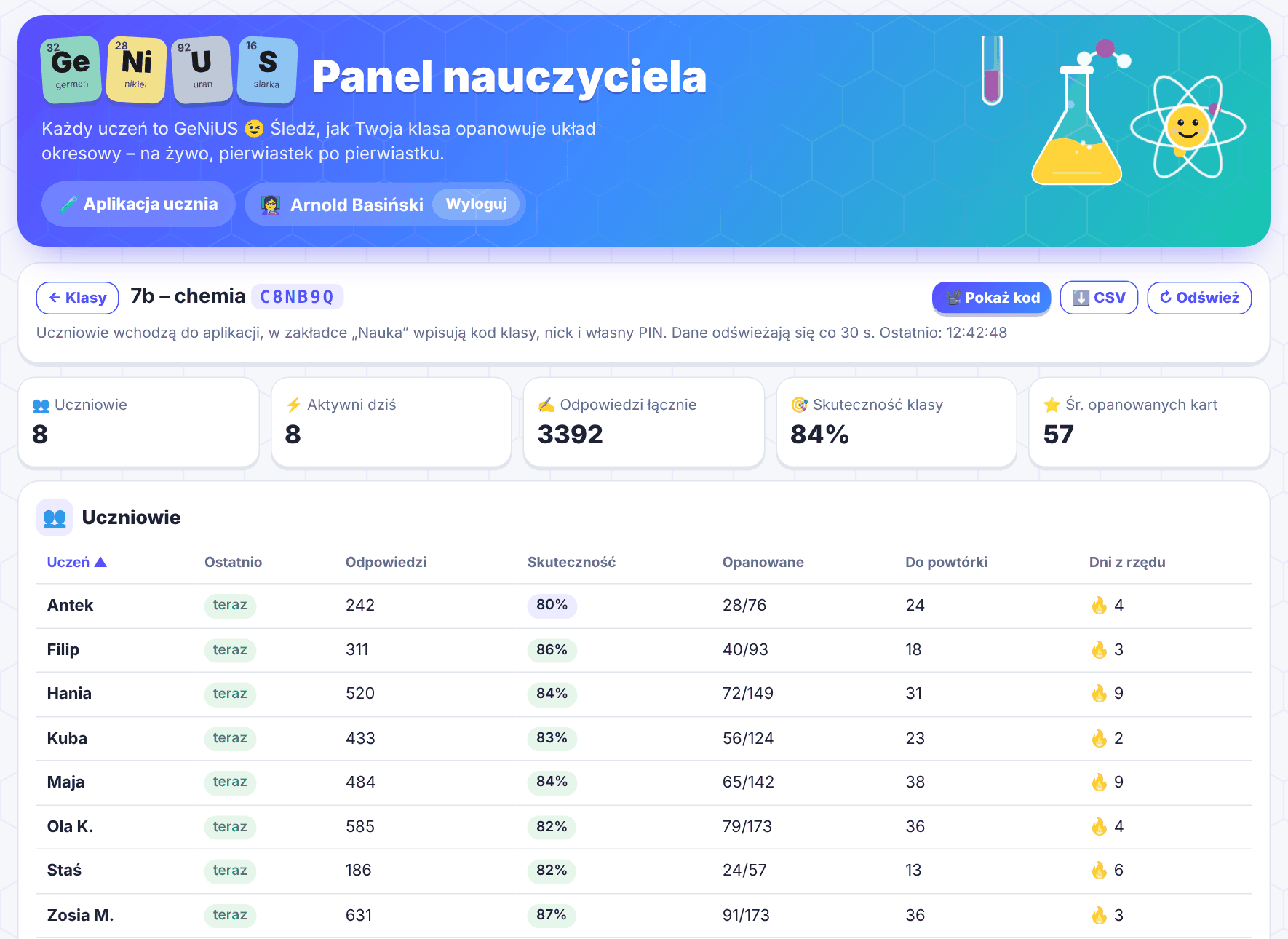
Na górze są statystyki klasy: 👥 liczba uczniów, ⚡ aktywni dziś, ✍️ odpowiedzi łącznie, 🎯 skuteczność i ⭐ średnio opanowanych kart.
Dane odświeżają się same co 30 sekund, więc na lekcji widać na żywo, kto pracuje (zielone „teraz”). Przycisk ↻ Odśwież odświeża je od razu.
Tabela uczniów
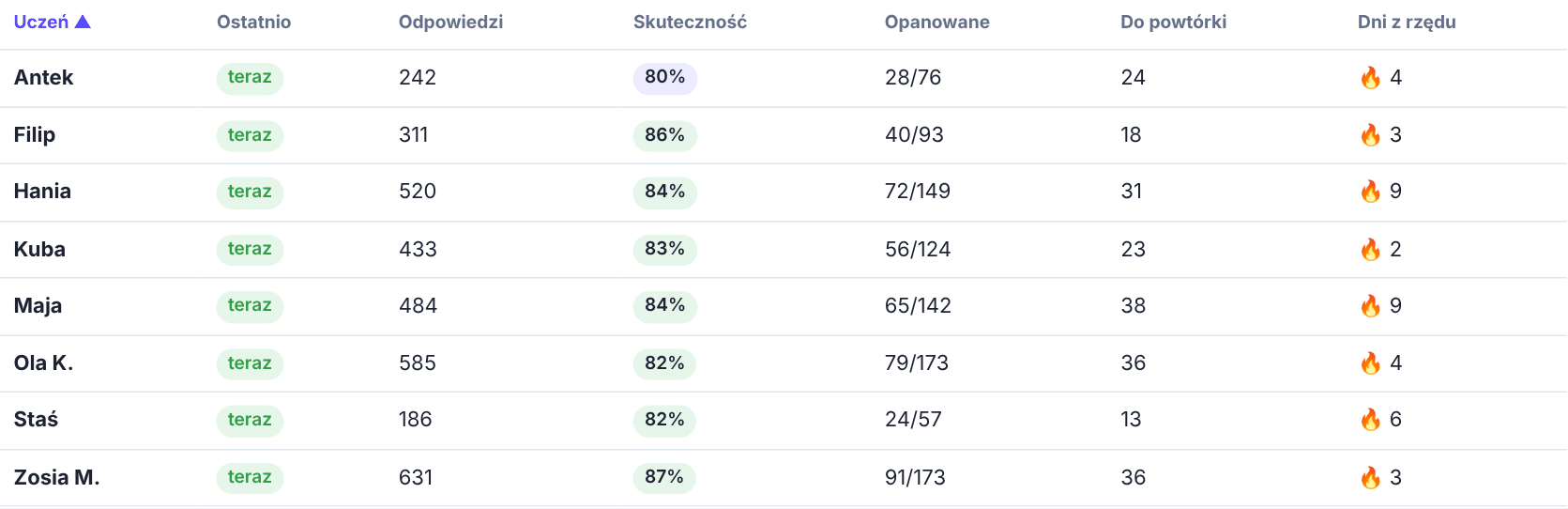
| Kolumna | Znaczenie |
|---|---|
| Ostatnio | kiedy uczeń ostatnio się uczył |
| Odpowiedzi | liczba wszystkich odpowiedzi |
| Skuteczność | odsetek poprawnych (zielony ≥ 80%, czerwony < 50%) |
| Opanowane | karty opanowane / karty ćwiczone |
| Do powtórki | ile pytań czeka teraz na powtórkę |
| Dni z rzędu | seria codziennej nauki |
Kliknij nagłówek kolumny, aby posortować (drugie kliknięcie odwraca kolejność). Kliknij ucznia, aby zobaczyć szczegóły.
⬇️ CSV pobiera wyniki do pliku, który otworzysz w Excelu lub Arkuszach Google (np. do dziennika).
Mapa klasy
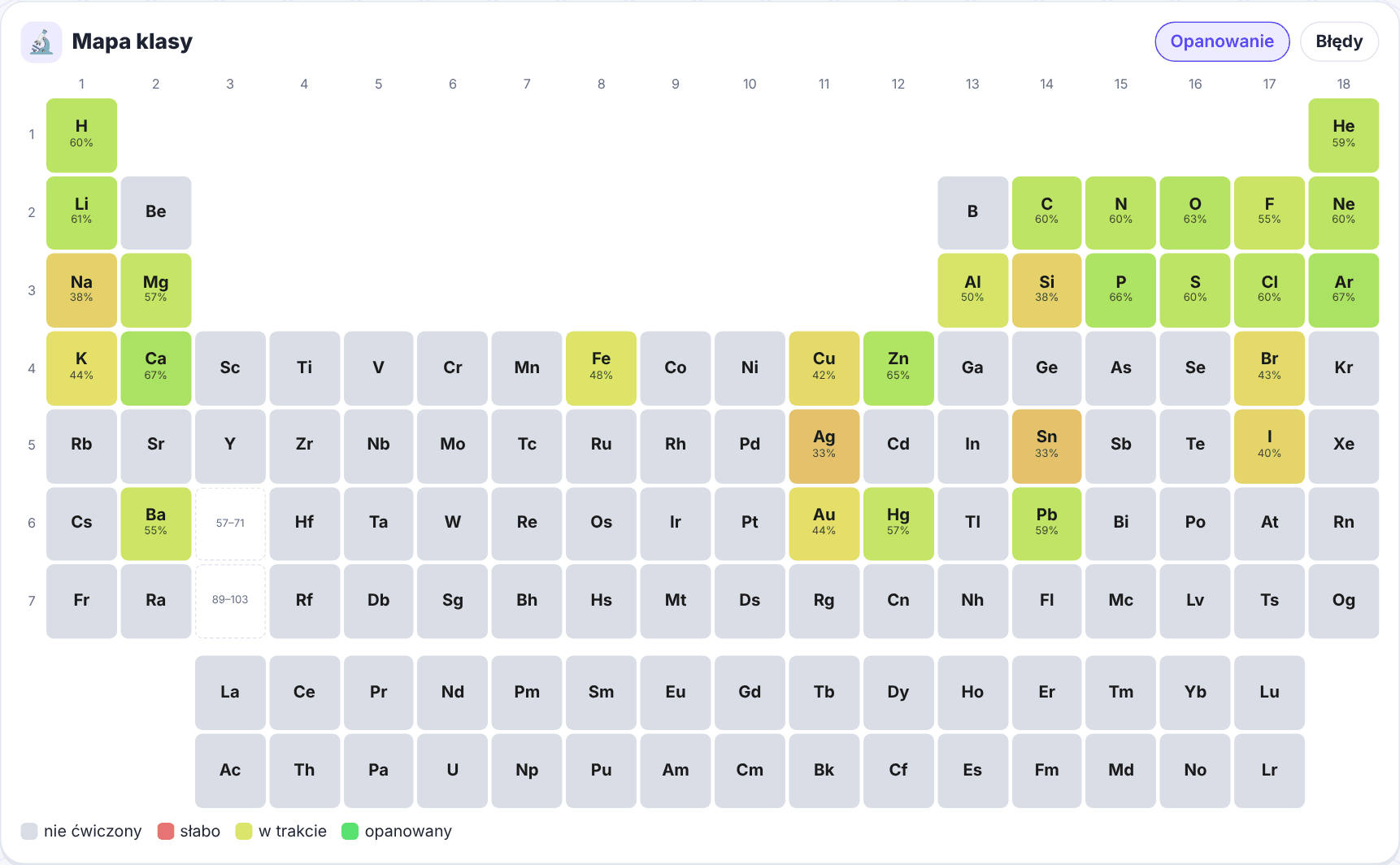
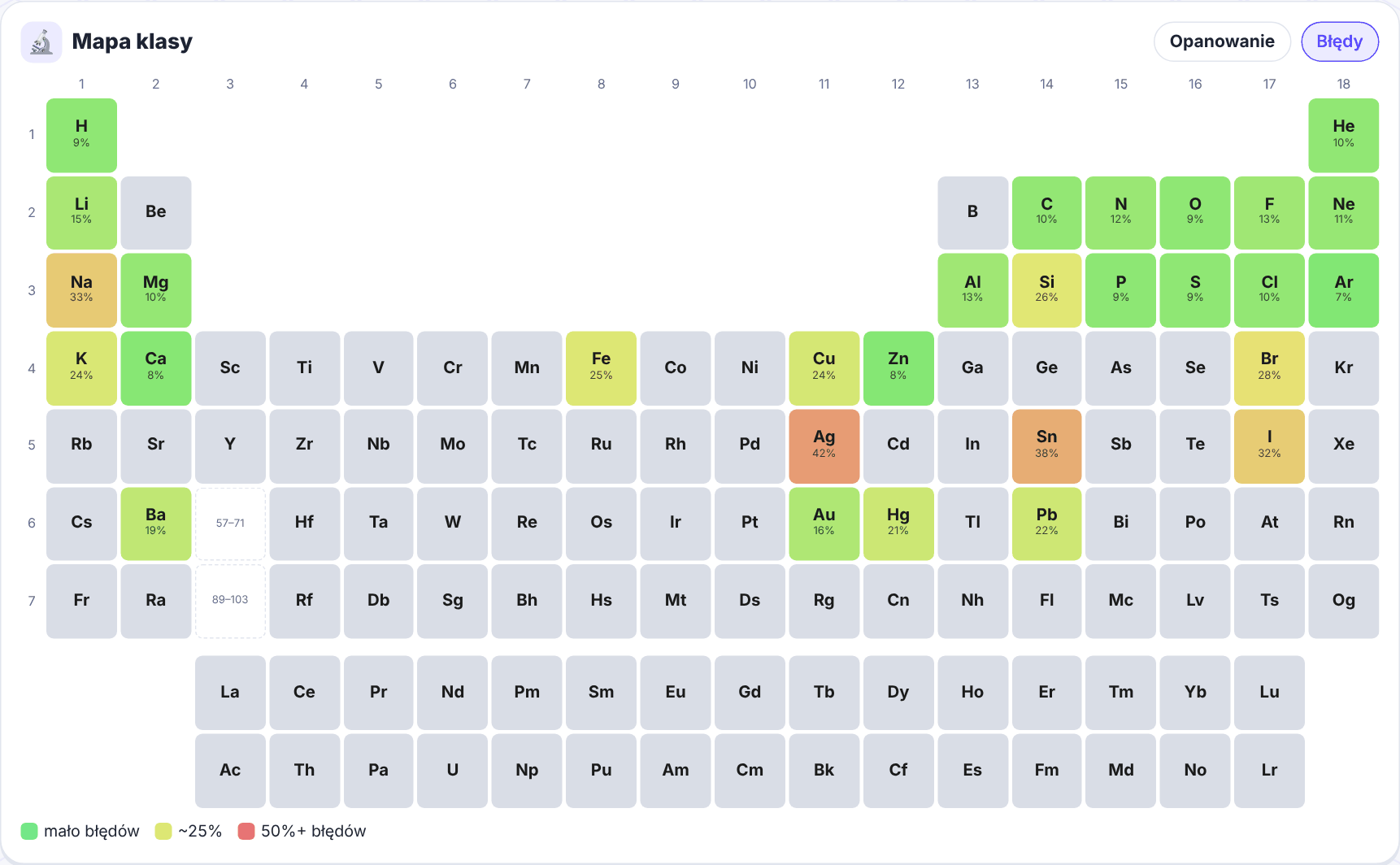
Mapa pokazuje na układzie okresowym, jak cała klasa radzi sobie z każdym pierwiastkiem.
Opanowanie – im bardziej zielone pole, tym lepiej klasa zna pierwiastek:
Błędy – odsetek błędnych odpowiedzi. Czerwone pola to tematy na powtórkę na lekcji:
Najtrudniejsze pierwiastki
Lista pierwiastków z największym odsetkiem błędów (licząc te, na które klasa odpowiedziała co najmniej 5 razy). Gotowy plan powtórki na następną lekcję.

Szczegóły ucznia, PIN, usuwanie
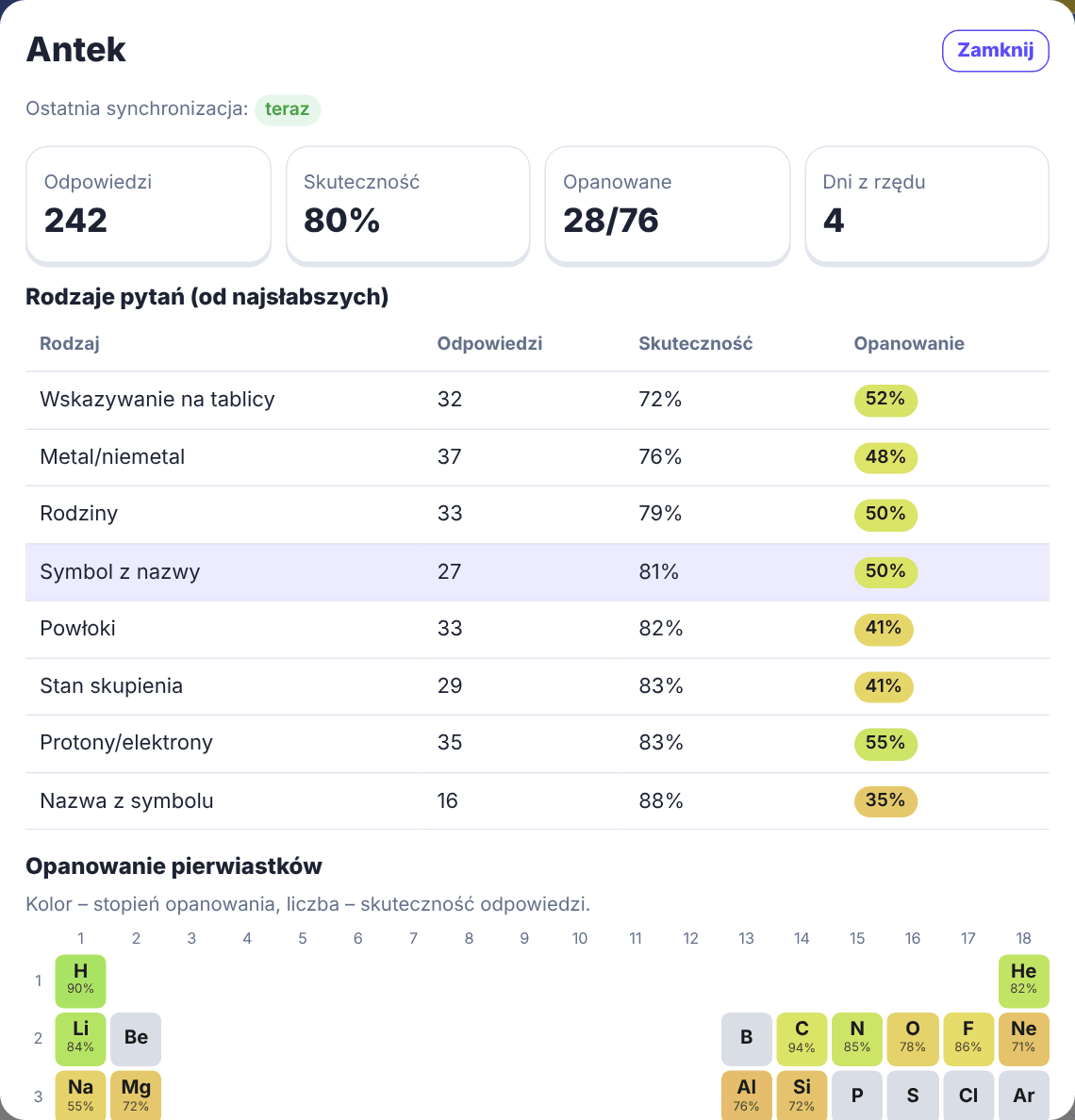
Po kliknięciu ucznia w tabeli otworzy się okno z:
- jego statystykami,
- rodzajami pytań od najsłabszych – od razu widać, czy problemem są np. symbole, położenie czy budowa atomu,
- mapą opanowania (kolor – opanowanie, liczba – skuteczność).
Zapomniany PIN: wpisz nowy PIN (albo kliknij Losuj) i Ustaw PIN. Przekaż go uczniowi – na wszystkich swoich urządzeniach musi się zalogować ponownie. Odpowiedzi udzielone już po zmianie PIN-u, a przed ponownym zalogowaniem, nie zostaną zapisane.
Usuń ucznia / Usuń klasę – kliknij przycisk, a potem drugi raz w ciągu 4 sekund, aby potwierdzić. Usunięcie jest nieodwracalne i kasuje postępy.
Pomysły na lekcję
- Start (5 min): pokaż kod na rzutniku, uczniowie dołączają i robią pierwszą sesję w zakresie „Szkoła podstawowa”.
- Rozgrzewka na początku lekcji: każdy robi jedną sesję (15 pytań). Na mapie klasy obserwujesz na żywo, co sprawia trudność.
- Powtórka celowana: sprawdź Najtrudniejsze pierwiastki i omów je z klasą, korzystając z kart pierwiastków na tablicy.
- Praca domowa: „codziennie cel 20 odpowiedzi przez tydzień”. W tabeli widać serię dni każdego ucznia.
- Odkrywanie trendów: w zakładce Tablica przełączaj widoki (elektroujemność, stan skupienia, bloki) i niech uczniowie sami sformułują reguły.
- Zadanie z łaciną: uczniowie szukają w wyszukiwarce pierwiastków, których symbol pochodzi z łaciny (ferrum, argentum, aurum…).
Najczęstsze pytania
Czy trzeba się logować?
Nie. Bez logowania można się uczyć, a postępy zapisują się w przeglądarce. Logowanie do klasy jest potrzebne tylko po to, żeby nauczyciel widział wyniki i żeby postępy działały na kilku urządzeniach.
Czy aplikacja zbiera dane osobowe uczniów?
Nie wymaga imienia i nazwiska – wystarczy nick (np. „Ola K.”) i 4-cyfrowy PIN. PIN-y i hasła są zapisywane jako skróty (hash), których nie da się odczytać.
Nick jest zajęty – co zrobić?
Jeśli to Twój nick, wpisz swój PIN. Jeśli nie – wybierz inny, np. dodaj drugą literę nazwiska.
Pojawił się napis „⚠️ brak połączenia – zapiszę później”.
Ucz się dalej – odpowiedzi są zapisane na urządzeniu i wyślą się, gdy połączenie wróci.
Dlaczego pytanie, na które odpowiedziałem dobrze, wróciło?
Nowe pytania trzeba utrwalić kilka razy: najpierw w tej samej sesji, potem następnego dnia, za 3 dni itd. Tak działa pamięć długotrwała.
Mam 0 pytań do powtórki – co dalej?
Świetnie! Kliknij Zacznij sesję, a aplikacja wprowadzi nowe pierwiastki. Możesz też rozszerzyć zakres albo dodać tematy.
Jak zacząć od nowa?
W zakładce ⭐ Postępy kliknij Wyzeruj postępy (dwa razy). Dla ucznia zalogowanego do klasy postępy może wyzerować tylko nauczyciel, usuwając ucznia.
Dla administratora strony
Instalacja jest opisana w pliku
- Wgraj folderna serwer z PHP 7.4+ i obsługą SQLite.1pierwiastki/
- Wustaw1config.php(własny klucz rejestracji).1TEACHER_REG_KEY
- Wybierz:1SHOW_REG_KEY
- – klucz jest widoczny na stronie rejestracji, więc nauczyciele zakładają konta sami,1true
- – klucz przekazujesz nauczycielom osobiście.1false
- Upewnij się, że folderjest zapisywalny i niedostępny z przeglądarki.1data/
Copyright 2026 Komputerowka.pl Arnold Basiński